


WARNING本篇博客改编于旧版博客系统的B20241220。
在如今的网络世界里,各种自动化攻击手段层出不穷,像恶意爬虫、垃圾评论等,
搞得大家人心惶惶的
怎么办???????
部署captcha或许是个不错的主意!
笔者深入研究了Turnstile、reCaptcha、hCaptcha这三种主流的captcha部署方案,
现在手把手地为大家详细讲解如何部署这三种captcha。
hCaptcha
IMPORTANThCaptcha的优势:部署不需要科学上网
hCaptcha的劣势:验证内容有点烧脑子
hCaptcha是什么
自己去搜,不做赘述。
前期准备
前往:注册hCaptcha页面进入页面后,填写你的邮箱。
CAUTION国家/地区最好选择日本、美国、港澳台地区
当然你选择Google或者Github注册也可
注册完毕后你应该会看见这个界面:

查看你填写的邮箱收件箱,点击确认电子邮件地址或下方的url前去设置密码
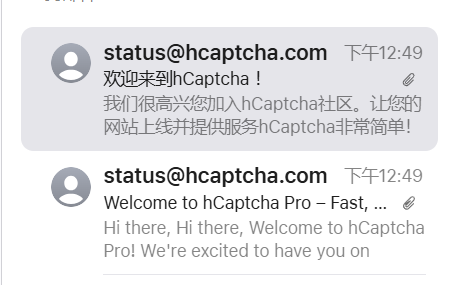
完成之后,hCaptcha也会发邮件恭喜你注册成功(会有中英文两封,如下图)
此时,前往登录即可
获取密钥
登录成功后,你会进入如下页面:
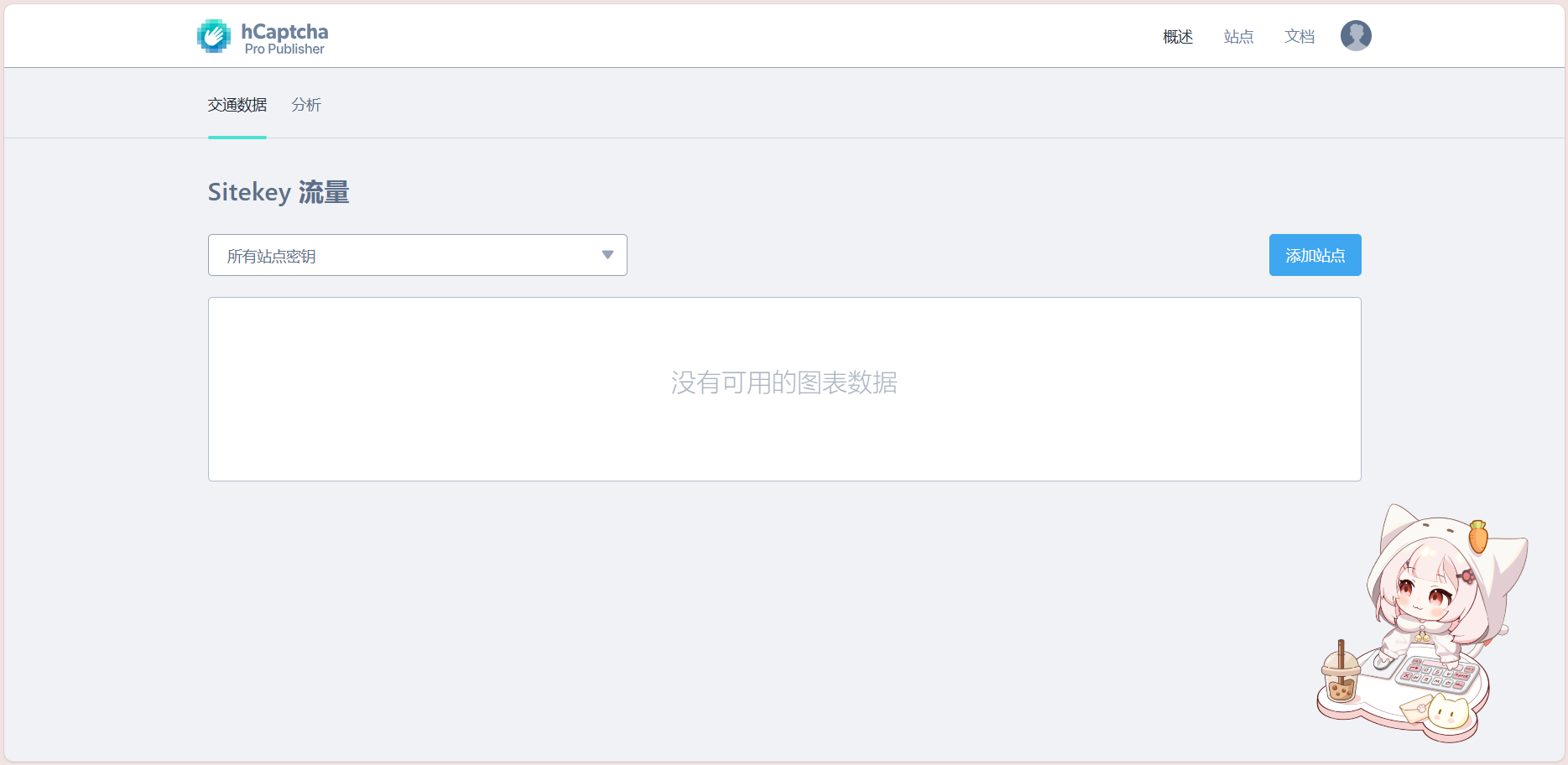
点击添加站点,进入添加页面
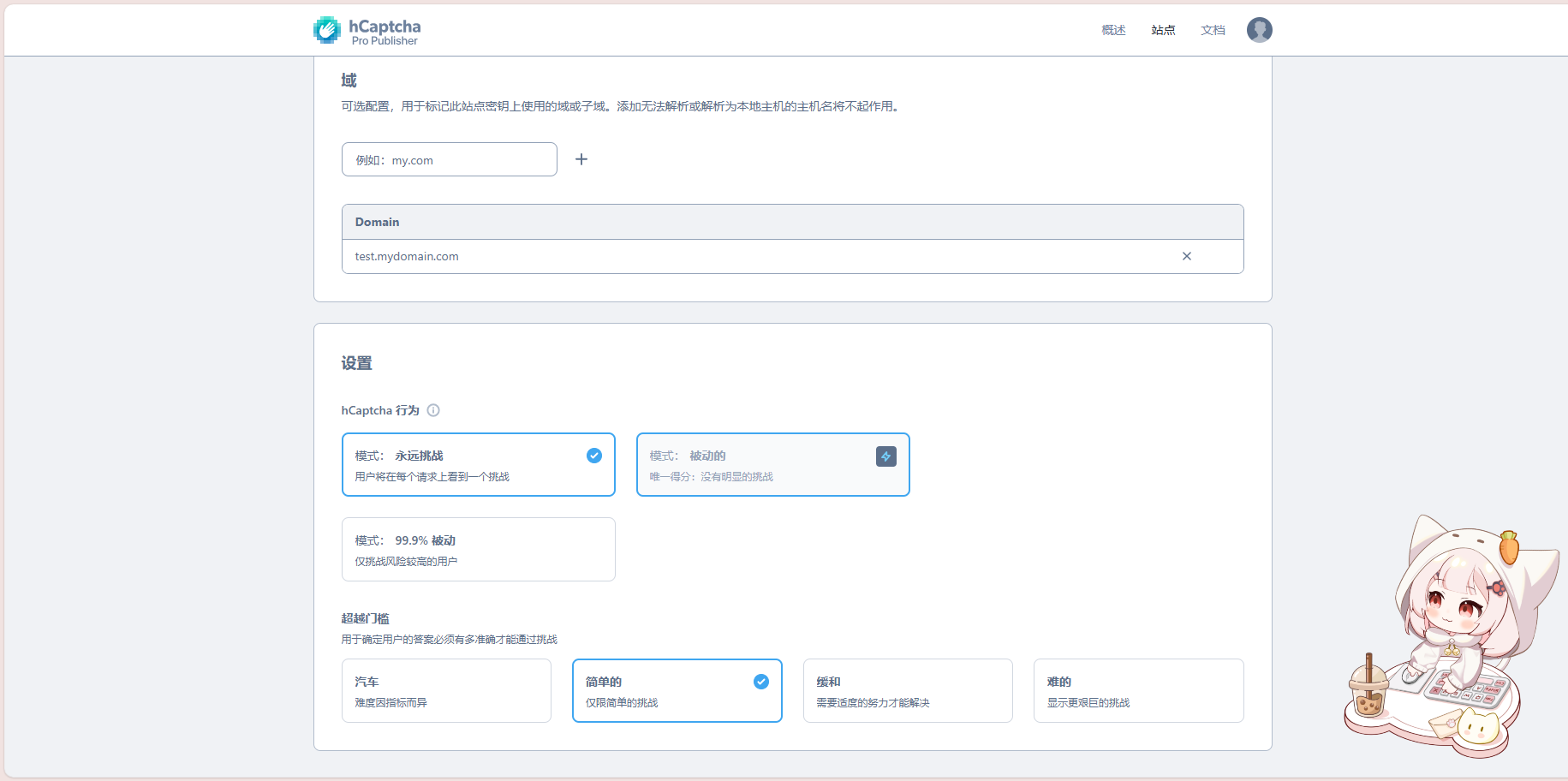
首先,姓名(网站名称)随意填写,你看得懂就好
域名输入你的网站即可(按回车没有用滴)
hCaptcha行为,看你的实际情况选择
最终填写的示范如下(你的不一定要跟笔者一样哦)
完成填写后,点击节省(英文:Save,在此处应译为保存)
接下来,你会进入这个页面(如下图示意)
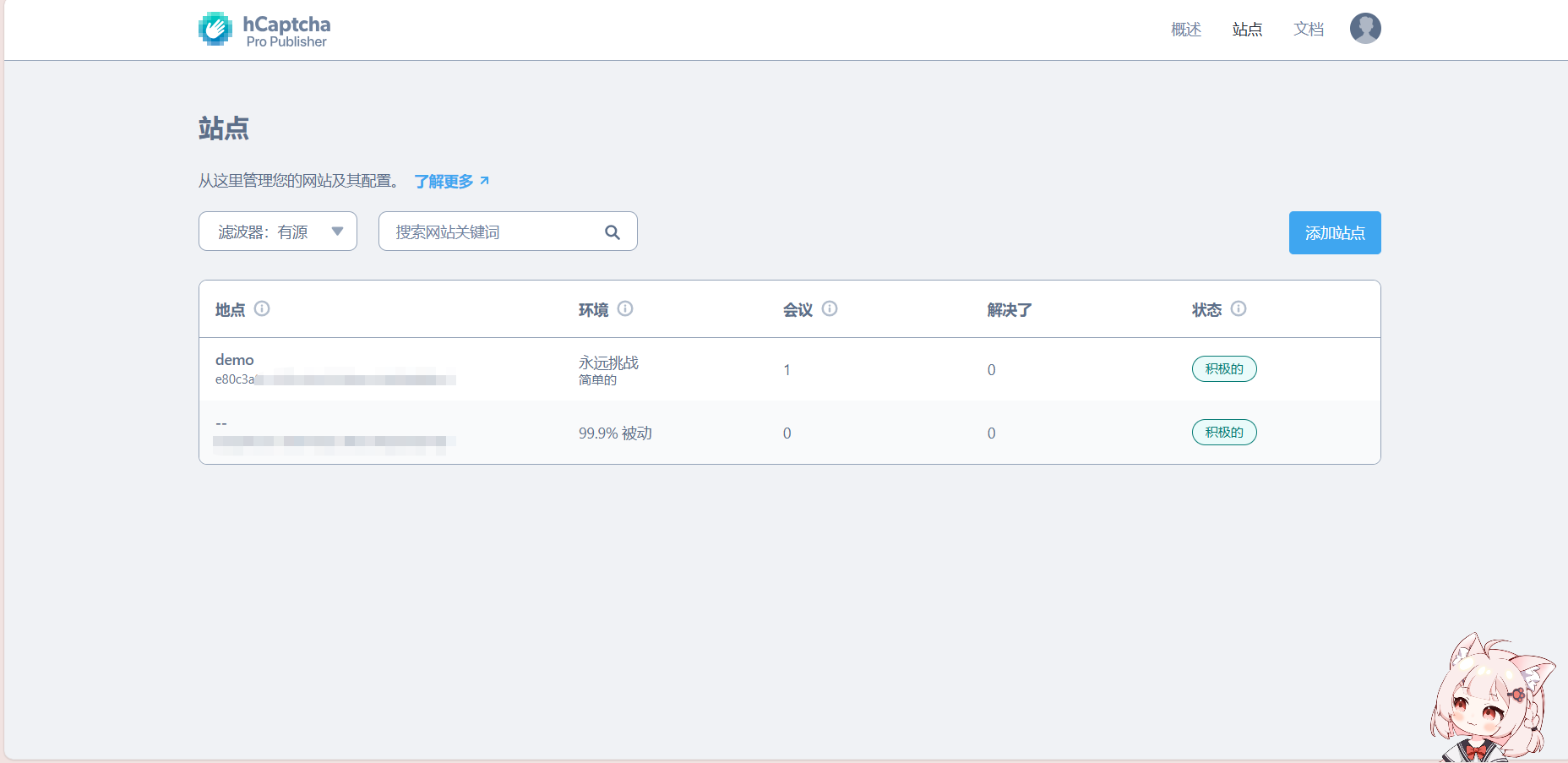
首先,先复制站点密钥(站点名称下面那一长串,点击可以保存),
然后,点击右上角头像→设置,下滑找到账户级密钥,然后点击生成新秘密
(如果弹出了*当前账户级密钥将立即失效。是否继续?*的窗口,点击产生即可,不用理它)
CAUTION千万注意,这个密钥(ES开头)只会显示一次!推荐复制下来粘贴到记事本上,避免丢失!
其实真丢了也可以重新生成只不过麻烦些
正式部署
更详细的:hCaptcha帮助文档前端测试
打开你的本地项目,首先键入基础代码:
<!DOCTYPE html><html> <head> <meta charset="UTF-8" /> <title>Demo hCaptcha</title> <script src="https://hcaptcha.com/1/api.js" async defer></script> <style> .center{ text-align: center; border-radius: 20px; width: 300px; height: 350px; position: absolute; left: 50%; top: 50%; transform: translate(-50%,-50%); } </style> </head> <body> <div class="center"> <h1>hCaptcha 验证</h1> <div data-sitekey=" " class="h-captcha"></div> <!-- ^^^ Copy你的站点密钥进去 --> </div> </body></html>这个时候你的页面应该是这样子的:
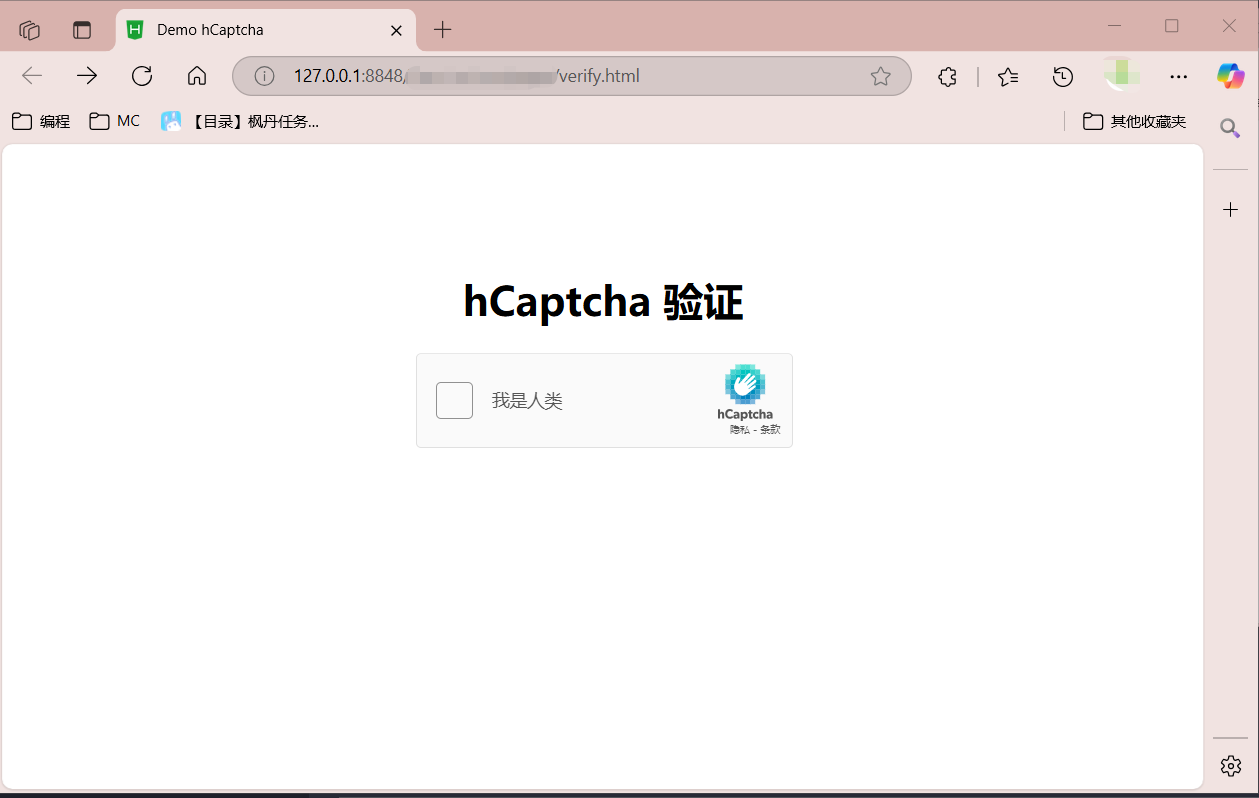
这个时候你就可以自己做一遍人机验证了(不太人性就是了)
后端验证
TIPhCaptcha并不强制要求必须通过后端验证才能使用,所以如果你没有需要请点击:跳过
做完验证了,然后呢?做完就完了?怎么可能!
接下来你需要在后端向hCaptcha发送验证请求!
首先我们需要创建一个Workers
打开Cloudflare仪表板→Workers和Pages( 计算(Workers) )→创建
进入页面只管点击从Hello world!开始 右边的“开始使用”,然后你应该进入这个页面:
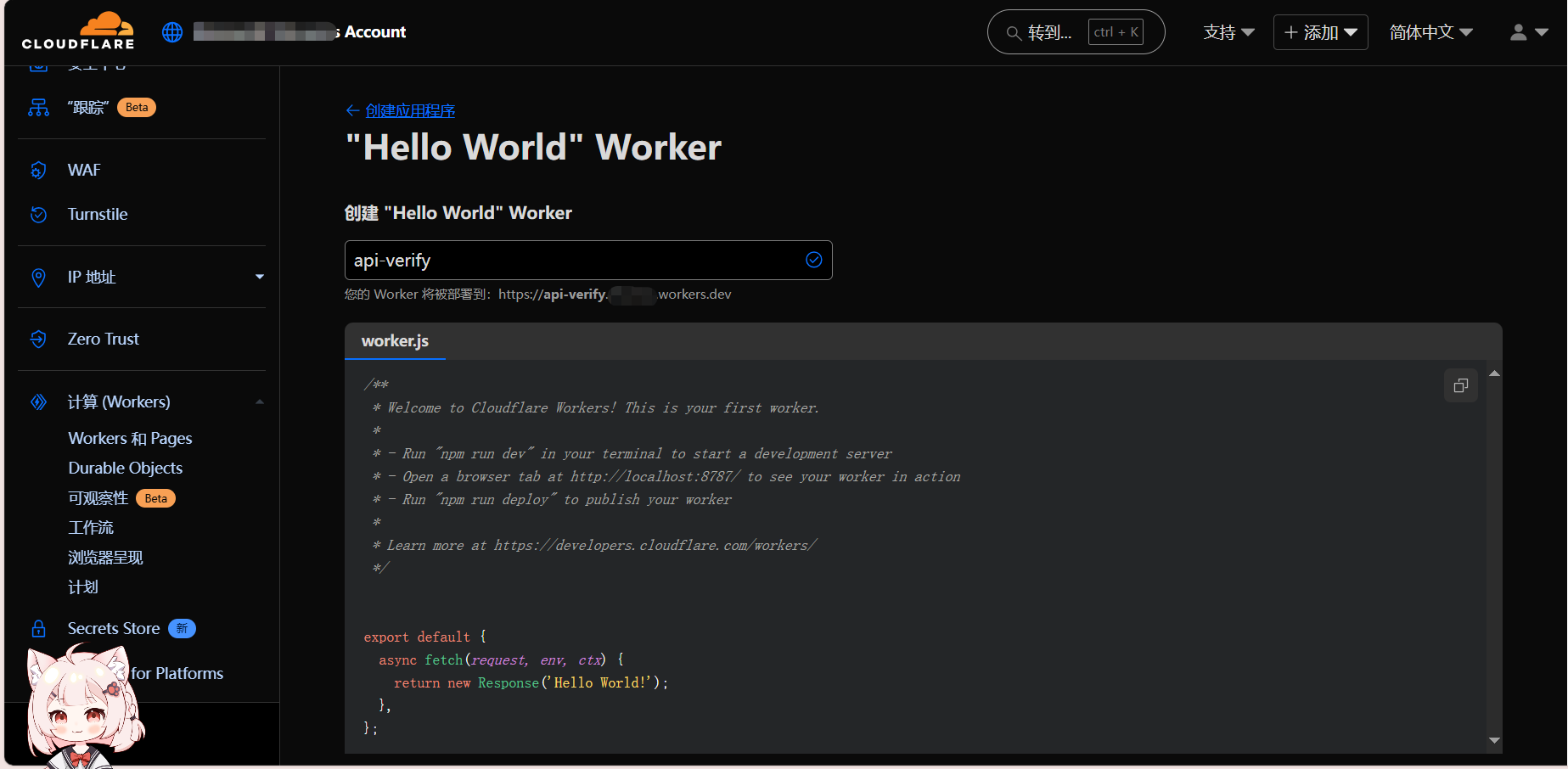
名称你可随意填写,能辨别即可,笔者在此以api-verify为例
下滑,点击部署,然后部署成功页面点击“地球”右上的编辑代码按钮
进入页面后,删光原有代码,然后粘贴以下代码:
export default { async fetch(request, env, ctx) { const url = "https://api.hcaptcha.com/siteverify"; // hCaptcha 后端验证网址 const secret = ""; //在此处填充你的账户级密钥 const token = (new URL(request.url)).pathname.split("/")[1];//获取挑战令牌 let response=await fetch(`${url}?secret=${secret}&response=${token}`,{method:"POST"});//发送验证请求 let res=await response.json(); return new Response(JSON.stringify(res),{headers:{ "content-type": "application/json;charset=UTF-8"} }); },};完毕后点击右上角的部署,当网页下方弹出绿色的版本已保存 就行了
打开Cloudflare仪表板→计算(Workers)→你的Worker →设置(如下图所示)
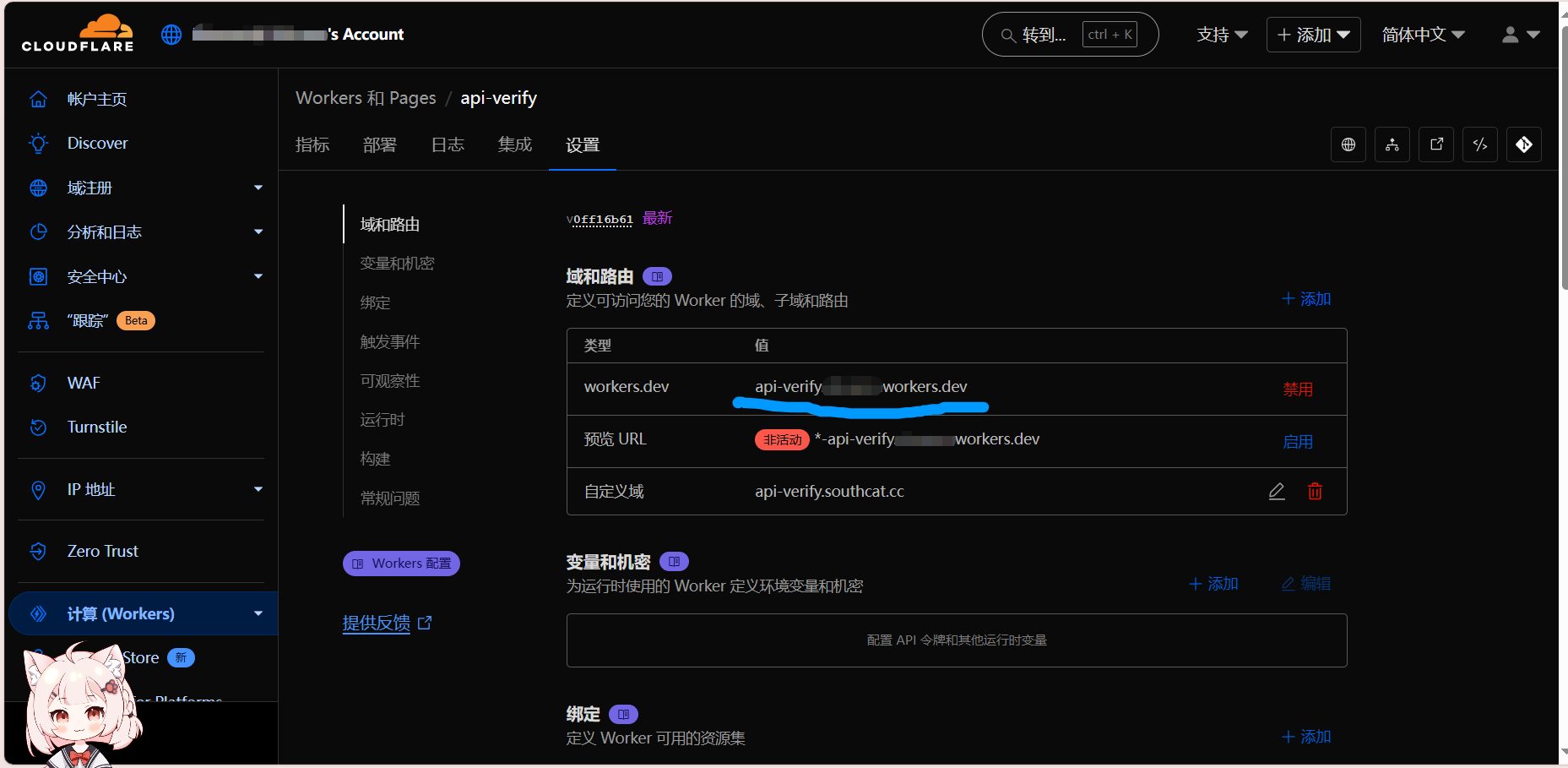
记下图中画蓝线的网址,然后打开你的本地项目,先给captcha的div容器新增参数:
<div data-sitekey="" data-callback="rvCallback" class="h-captcha"></div><!-- 意思就是,当挑战完成后自动执行rvCallback函数 -->验证方块
在div容器上边增加脚本:
<script> async function rvCallback(args){ const url = "";//填充你刚才画蓝线的网址,注意加上 https:// 前缀 let response=await fetch(`${url}/${args}`); let res=await response.json(); if(res.success)alert("OK");//目标:完成验证后弹窗 }</script>如果你不需要后端验证的话就这样子:
<script> function rvCallback(args){ alert("OK");//目标:完成验证后弹窗 //这个函数就是验证完毕后自动执行的 }</script>到这一步基本上大功告成了,如下图所示:
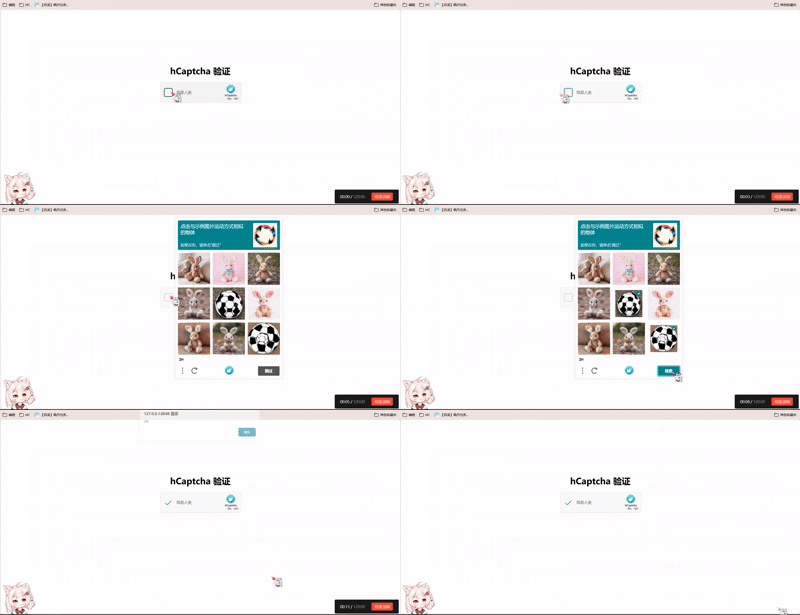
hCaptcha还有其他东西,你可以前往上文寻找他们的帮助文档
本地部署
hCaptcha的帮助文档提到过,在本地部署时,不允许本地主机发送请求,但可以通过修改hosts的方式发送请求
但是!你可别信吼
如果你试了就会发现,控制台一直在报错:
Access to fetch at '...' from origin '...' has been blocked by CORS policy:No 'Access-Control-Allow-Origin' header is present on the requested resource.以下是笔者咨询ChatGPT后得到的答复:
CORS 报错,其实不是前端配置的问题,而是由于 hCaptcha 的后端验证 API
https://api.hcaptcha.com/siteverify
并不支持从浏览器前端直接调用。这属于安全设计 —— 账户密钥 secret
是敏感信息,只能在后端服务器中使用,而不能暴露在浏览器中。
前端浏览器的请求携带了 secret 密钥,被浏览器当成跨域请求(CORS),而
api.hcaptcha.com 出于安全考虑并不允许浏览器跨域访问验证接口。
笔者说
谁能想到hCaptcha的中文版好奇怪,一看就是直接拿翻译软件的,不然保存为什么会是节省
虽然save的确有个意思就是节省啦…
Turnstile
IMPORTANTTurnstile的优势:不需要做反人类的图像和文本验证
Turnstile的劣势:大陆地区验证至少40%会验证失败
Turnstile是什么
CF的帮助文档有,自己去搜
前期准备
打开Cloudflare仪表板→Turnstile(如下图所示)
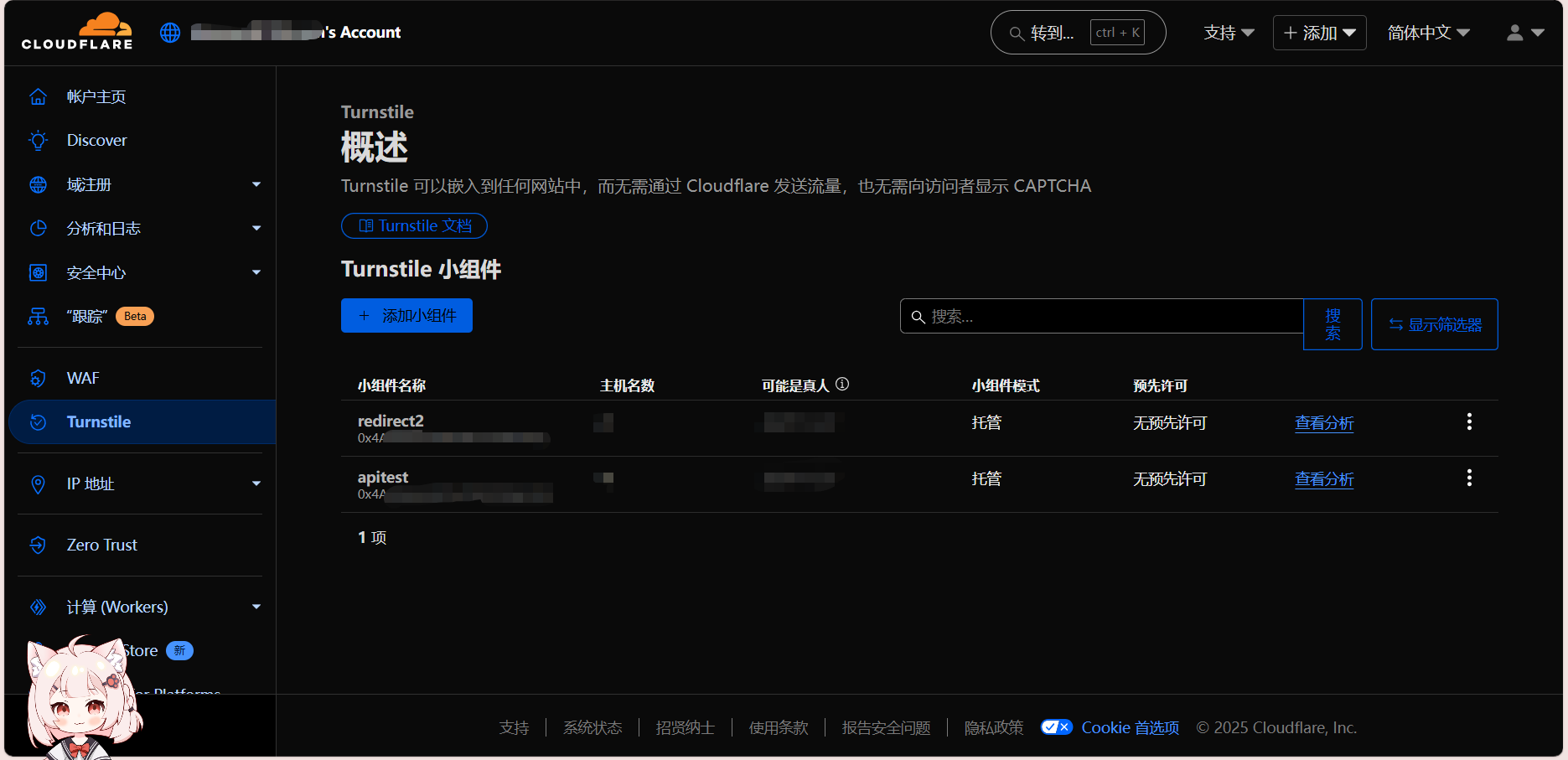
点击添加小组件
小组件名称随便写,你看得懂就行
主机名填写你的网站即可(注:如果你需要本地部署,可以增加127.0.0.1)
剩下的小组件模式和预先许可,你可以查看它们的帮助文档(蓝色的框框)
完成后下滑,点击创建,会弹出以下页面:
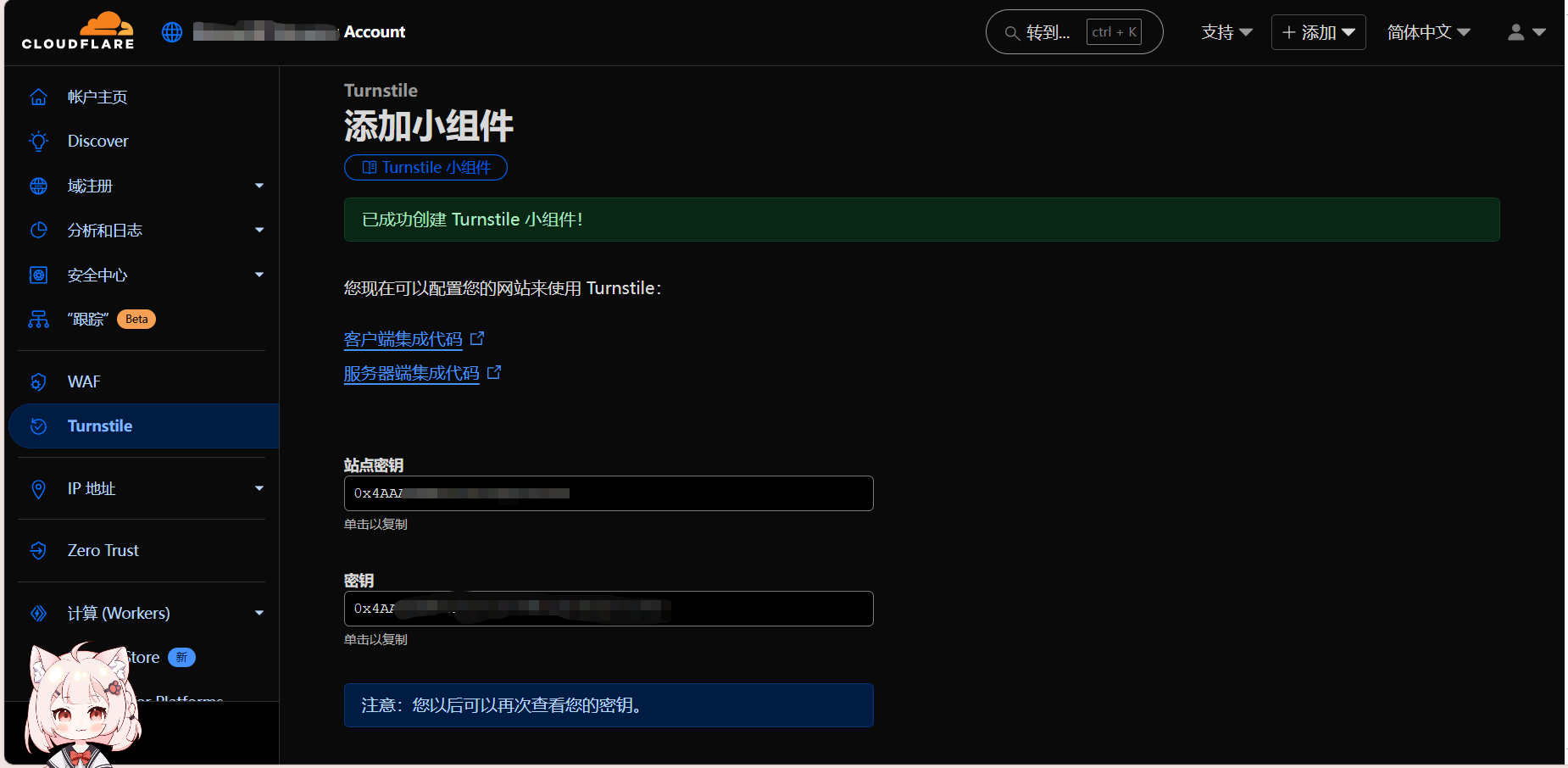
对于这两个密钥,你可以先手复制,也可以稍后复制(反正它不会消失的嘿嘿~)
开始部署
更详细的:Turnstile帮助文档前端测试
打开你的本地项目,首先键入基础代码:
<!DOCTYPE html><html> <head> <meta charset="UTF-8" /> <title>Demo CF-Turnstile</title> <script src="https://challenges.cloudflare.com/turnstile/v0/api.js?onload=_turnstileCb" async defer></script> <style> .center{ text-align: center; border-radius: 20px; width: 300px; height: 350px; position: absolute; left: 50%; top: 50%; transform: translate(-50%,-50%); } </style> </head> <body> <script> function _turnstileCb() { turnstile.render('#cf-turnstile', { sitekey: '',// 填充你的站点密钥 }); } </script> <div class="center"> <h1>Turnstile 验证</h1> <div id="cf-turnstile"></div> </div> </body></html>第6行,这是turnstile的api,必须有,其中
onload=_turnstileCb意思是API加载成功后自动执行_turnstileCb函数
这个时候你的页面应该是这样子的:
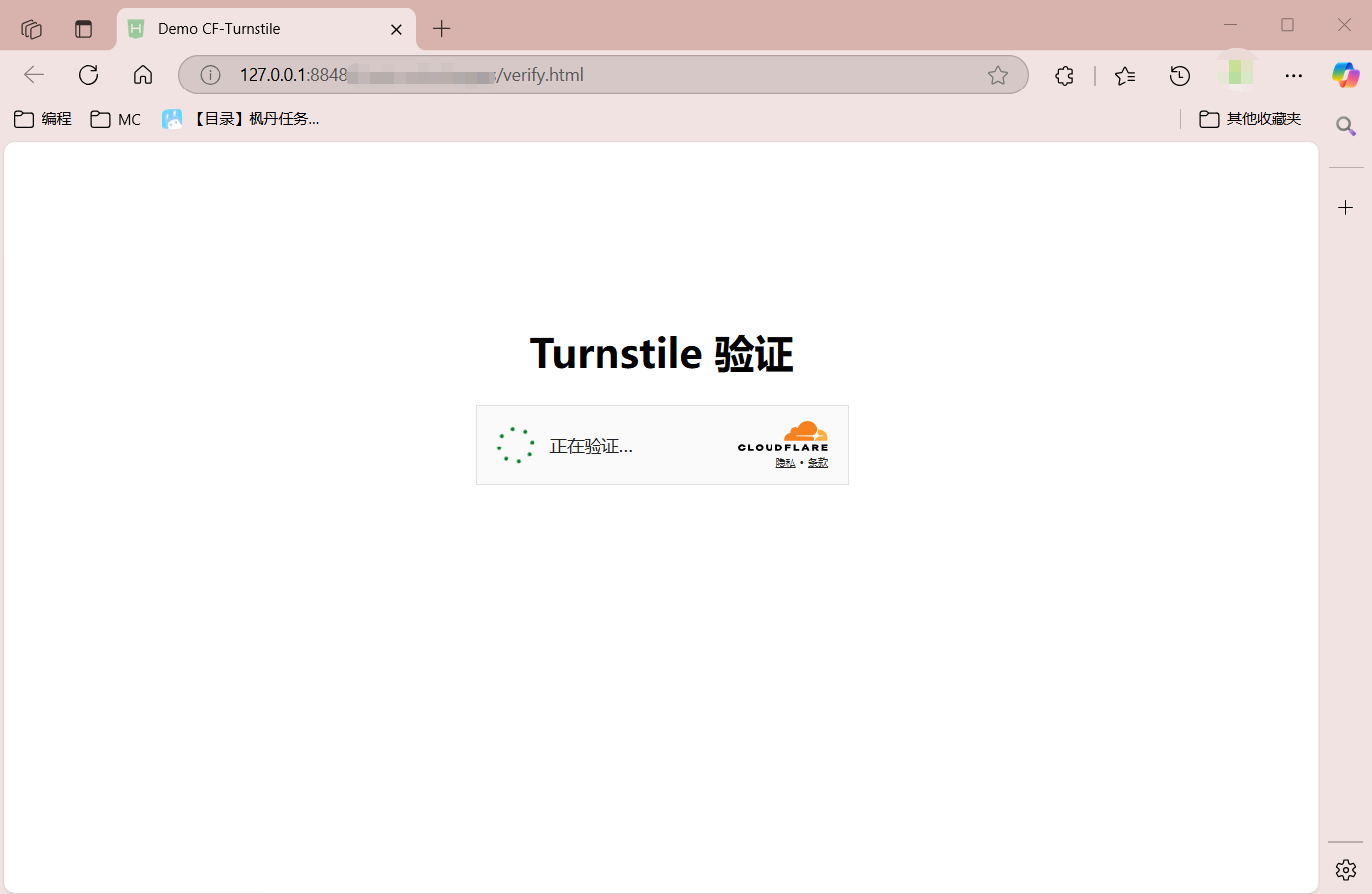
这个时候你就可以自己做一遍了(可能有点慢?)
后端验证
首先我们需要创建一个Workers
创建Workers的流程不再赘述,详情可看创建Workers in hCaptcha
进入部署页面后,删光原有代码,然后粘贴以下代码:
export default { async fetch(request, env, ctx) { const url = 'https://challenges.cloudflare.com/turnstile/v0/siteverify'; // CF 后端验证网址 const secret = ""; //在此处填充你的密钥(站点密钥下面那个) const token = (new URL(request.url)).pathname.split("/")[1];//获取挑战编码 let packages=new FormData(); packages.append("secret",secret); packages.append("response",token); let response=await fetch(url,{body:packages,method:"POST"});//发送验证请求 let res=await response.json(); return new Response(JSON.stringify(res),{headers:{ "content-type": "application/json;charset=UTF-8"} }); },};回到本地项目,给脚本加点东西:
<script> function _turnstileCb() { turnstile.render('#cf-turnstile', { sitekey: '',// 填充你的站点密钥 callback: async function(token){ const url = "";//填充你刚才画蓝线的网址,注意加上 https:// 前缀 let response=await fetch(`${url}/${token}`); let res=await response.json(); if(res.success)alert("OK");//目标:完成验证后弹窗 } }); }</script>不要后端验证的:
<script> function _turnstileCb() { turnstile.render('#cf-turnstile', { sitekey: '',// 填充你的站点密钥 callback: async function(token){ alert("OK");//目标:完成验证后弹窗 } }); }</script>到这一步基本上大功告成了,如下图所示:
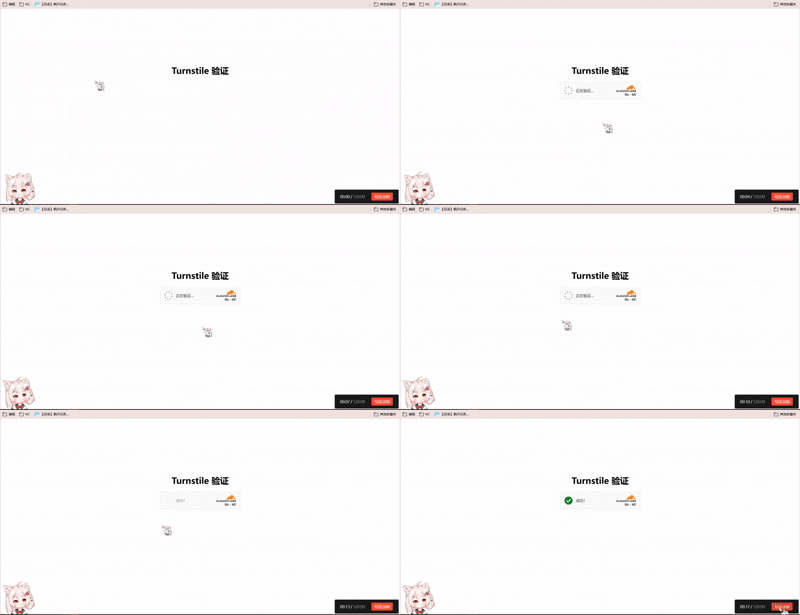
控制台的401
部署的时候可能会发现:控制台报了401错误?
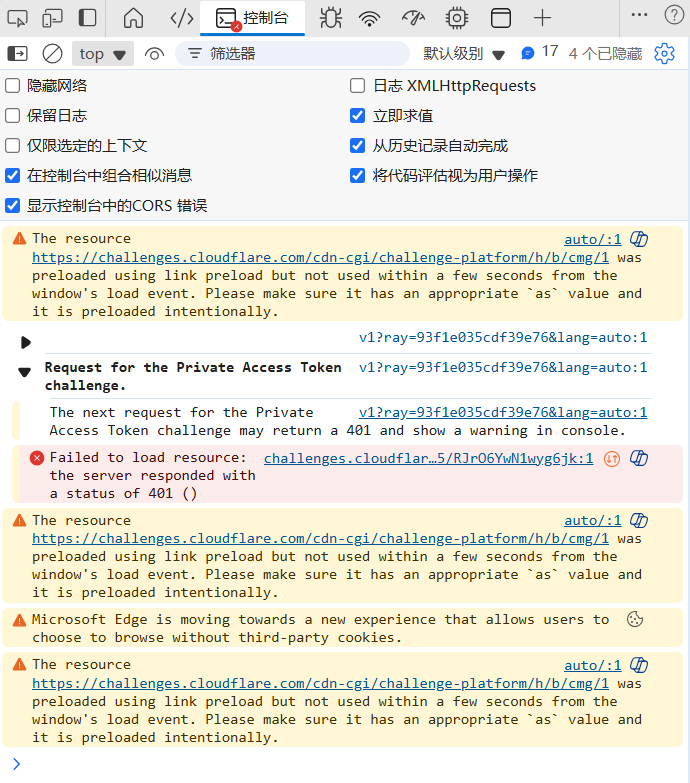
笔者前去帮助文档找到了相关的内容:
您可以放心地忽略该错误。它正在请求您的设备或浏览器尚不支持的专用访问令牌(PAT)。 (原话:You can safely ignore the error. It is requesting a Private Access Token (PAT) that your device or browser does not support yet.)
一句话总结:不管它就得了
笔者说
如何让Turnstile验证快一些?
最好的办法就是科学上网,
不得的话,那就只好多多点击页面,向CF表明你是真人,急切希望通过这个该死的挑战
笔者亲试,成功率蛮高的(也高不到哪里去虽然说吧)
reCaptcha
IMPORTANTreCaptcha的优势:使用率高,还算简单?
reCaptcha的劣势:天崩开局炸退99%的人
reCaptcha是什么
自己去搜
前期准备
首先你需要注册一个Google账户(具体如何注册,自行上网查阅)
但是呢,由于Google在国内被防火长城墙了,所以会一直报响应超时或者连接重置
这个时候你就得科学上网了吼
笔者在线教学怎么科学上网:
CAUTION前往:谷歌reCaptcha 创建页面本内容由于违反了《中华人民共和国计算机信息网络国际联网管理暂行规定》等法律法规,故不予显示,望周知。
进入页面后,标签名称随便写,你看得懂就行
reCaptcha类型,笔者在这里介绍的是v2的人机身份验证,若你 有其他需求,可以去看reCaptcha的帮助文档,有介绍到
域名填写你的网站即可(注:如果你需要本地部署,可以增加127.0.0.1
而且可以按回车添加)
至于Google Cloud Platform的项目名称,随便填填就得
完成后下滑,点击提交,然后会弹出这个页面:
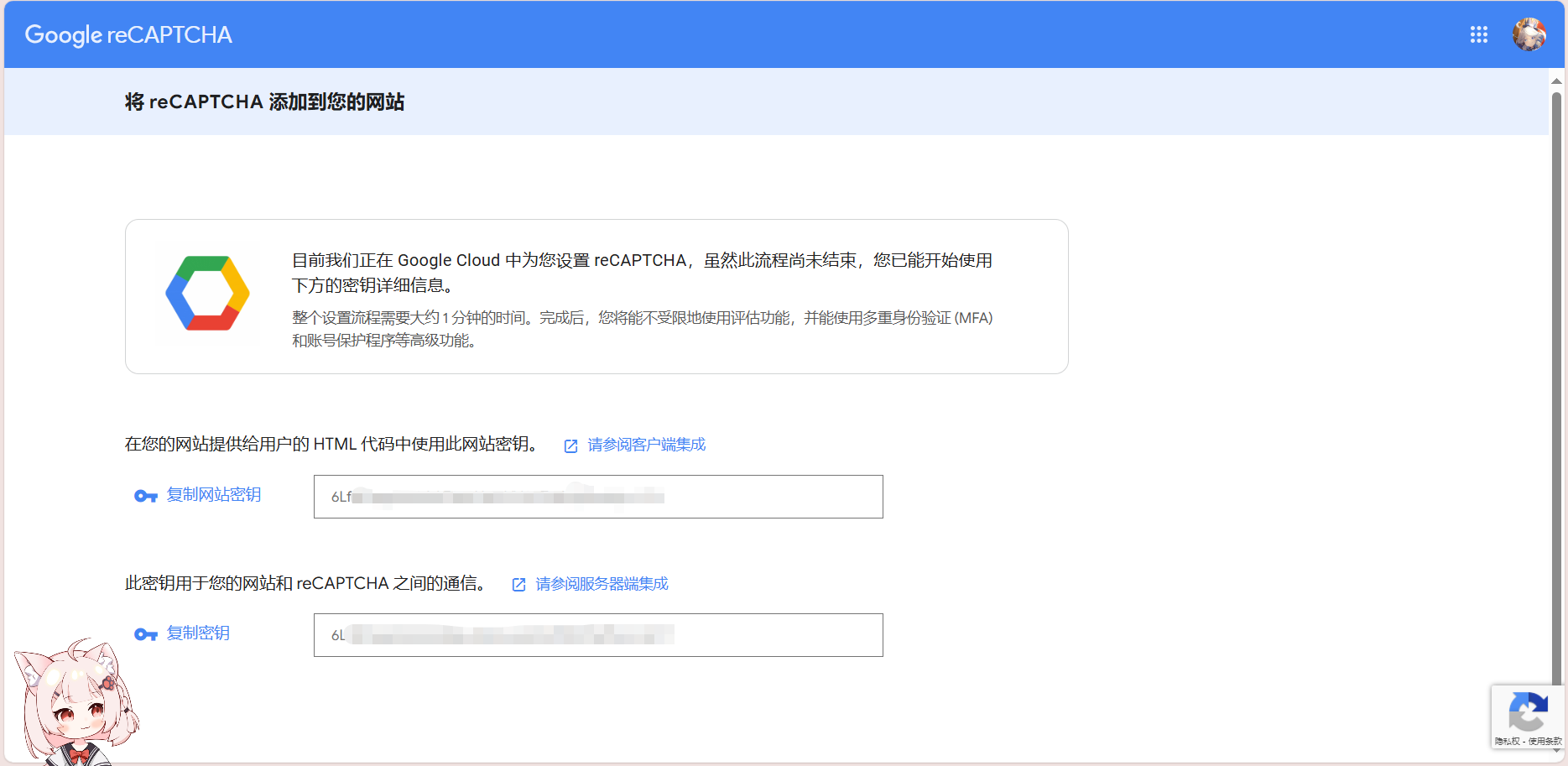
对于这两个密钥,你可以先手复制,也可以稍后复制(反正它也不会消失的~)
开始部署
更详细的:reCaptcha(中文)帮助文档打开你的本地项目,首先键入基础代码:
<!DOCTYPE html><html> <head> <meta charset="UTF-8" /> <title>Demo reCaptcha</title> <script src="https://www.recaptcha.net/recaptcha/api.js?onload=onloadCallback&render=explicit"></script> <style> .center{ text-align: center; border-radius: 20px; width: 300px; height: 350px; position: absolute; left: 50%; top: 50%; transform: translate(-50%,-50%); } </style> </head> <body> <script> function onloadCallback() { grecaptcha.render('recaptcha', { 'sitekey' : '',// 填充你的站点密钥 }); }; </script> <div class="center"> <h1>reCaptcha 验证</h1> <div id="recaptcha"></div> </div> </body></html>第6行,这是recaptcha的api,必须有,其中
onload=onloadCallback意思是API加载 成功后自动执行onloadCallback函数
这个时候你的页面应该是这样子的:
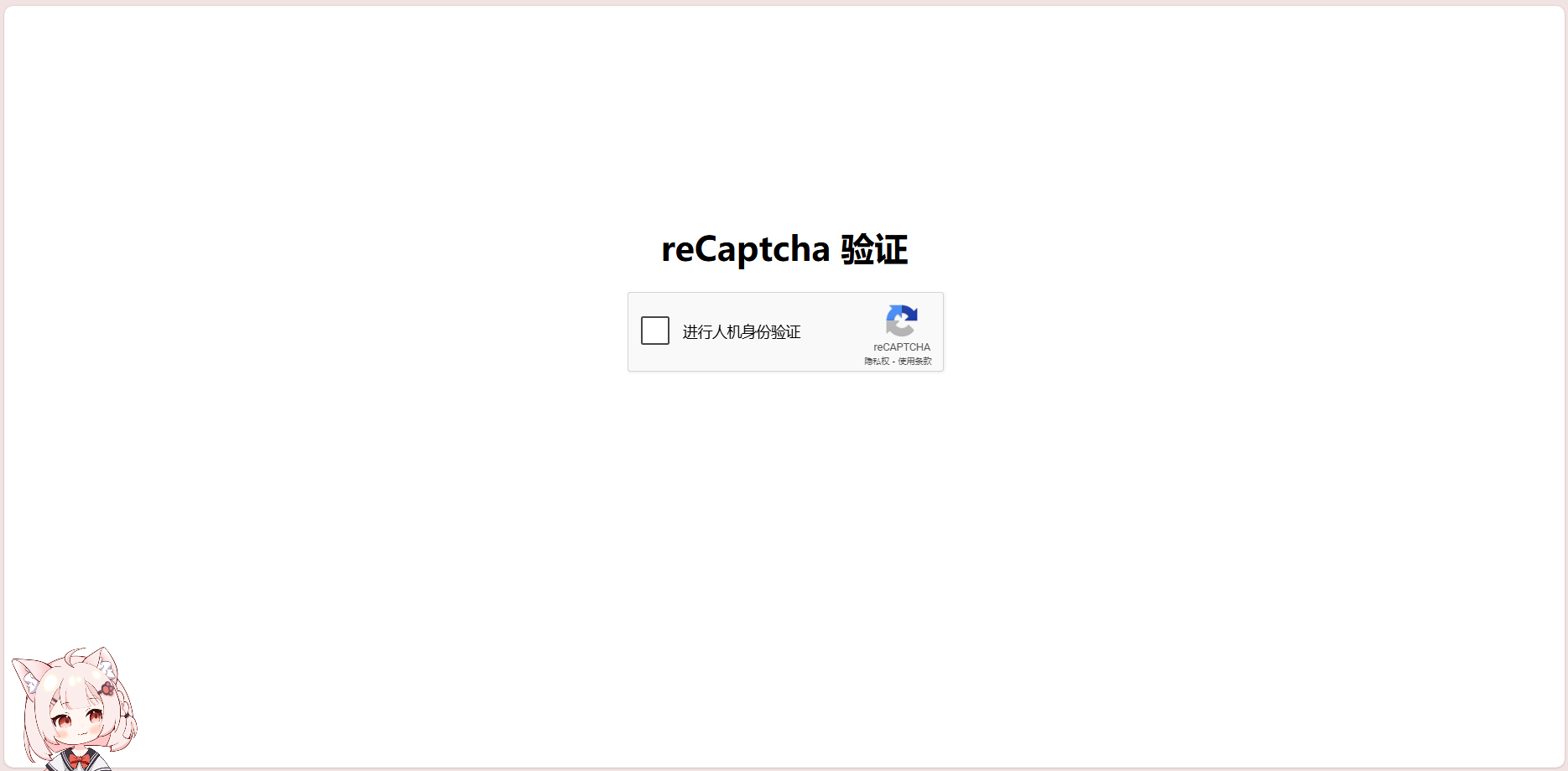
这个时候你就可以自己做一遍了
后端验证
首先我们需要创建一个Workers
创建Workers的流程不再赘述,详情可看创建Workers in hCaptcha
进入部署页面后,删光原有代码,然后粘贴以下代码:
export default { async fetch(request, env, ctx) { const url = 'https://www.recaptcha.net/recaptcha/api/siteverify'; // recaptcha 后端验证网址 const secret = ""; //在此处填充你的密钥(站点密钥下面那个) const token = (new URL(request.url)).pathname.split("/")[1];//获取挑战编码 let response=await fetch(`${url}?secret=${secret}&response=${token}`,{method:"POST"});//发送验证请求 let res=await response.json(); return new Response(JSON.stringify(res),{headers:{ "content-type": "application/json;charset=UTF-8"} }); },};回到本地项目,给脚本加点东西:
<script> function onloadCallback() { grecaptcha.render('recaptcha', { 'sitekey' : '',// 填充你的站点密钥 'callback' : async function(args){ const url = "";//填充你刚才画蓝线的网址,注意加上 https:// 前缀 let response=await fetch(`${url}/${args}`); let res=await response.json(); if(res.success)alert("OK");//目标:完成验证后弹窗 } }); };</script>不要后端验证的:
<script> function onloadCallback() { grecaptcha.render('recaptcha', { 'sitekey' : '',// 填充你的站点密钥 'callback' : async function(args){ alert("OK");//目标:完成验证后弹窗 } }); };</script>到这一步基本上大功告成了,如下图所示:
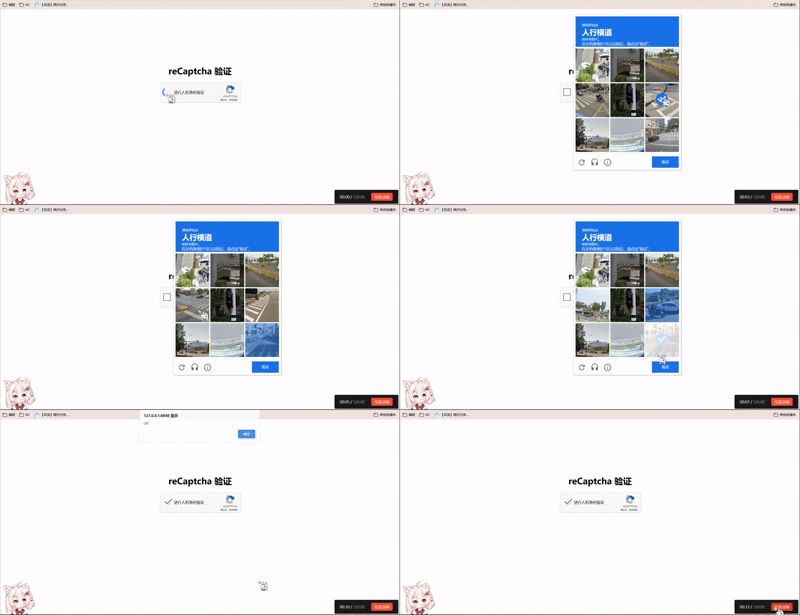
笔者说
怎么reCaptcha在国内有的时候一下就过,有的时候验证十几二十次都不对?????????
后记
总而言之,言而总之
希望大家都能学废吧(bushi)
(最起码别给机器人把评论区刷成鸟屎)
如果你碰到了难题,欢迎评论区留言
如果这篇文章对你有帮助,欢迎分享给更多人!
部分信息可能已经过时