


WARNING本篇博客改编于旧版博客系统的B20250311。
前言
看着别人搭建的api每刷一次新就能展现出不同的美图,你是否心动了呢?
心动不如行动,现在就开始吧!
TIP本站例子可详见:api-rps.southcat.cc
工欲善其事,必先利其器。在一切的开端之前,你需要准备做好这些准备:
-
一个Cloudflare账户
-
你相册里的精美图片
云台开山立柜府 秘钥生成定乾坤
打开Cloudflare仪表板→R2对象存储→创建存储桶(如下图所示)
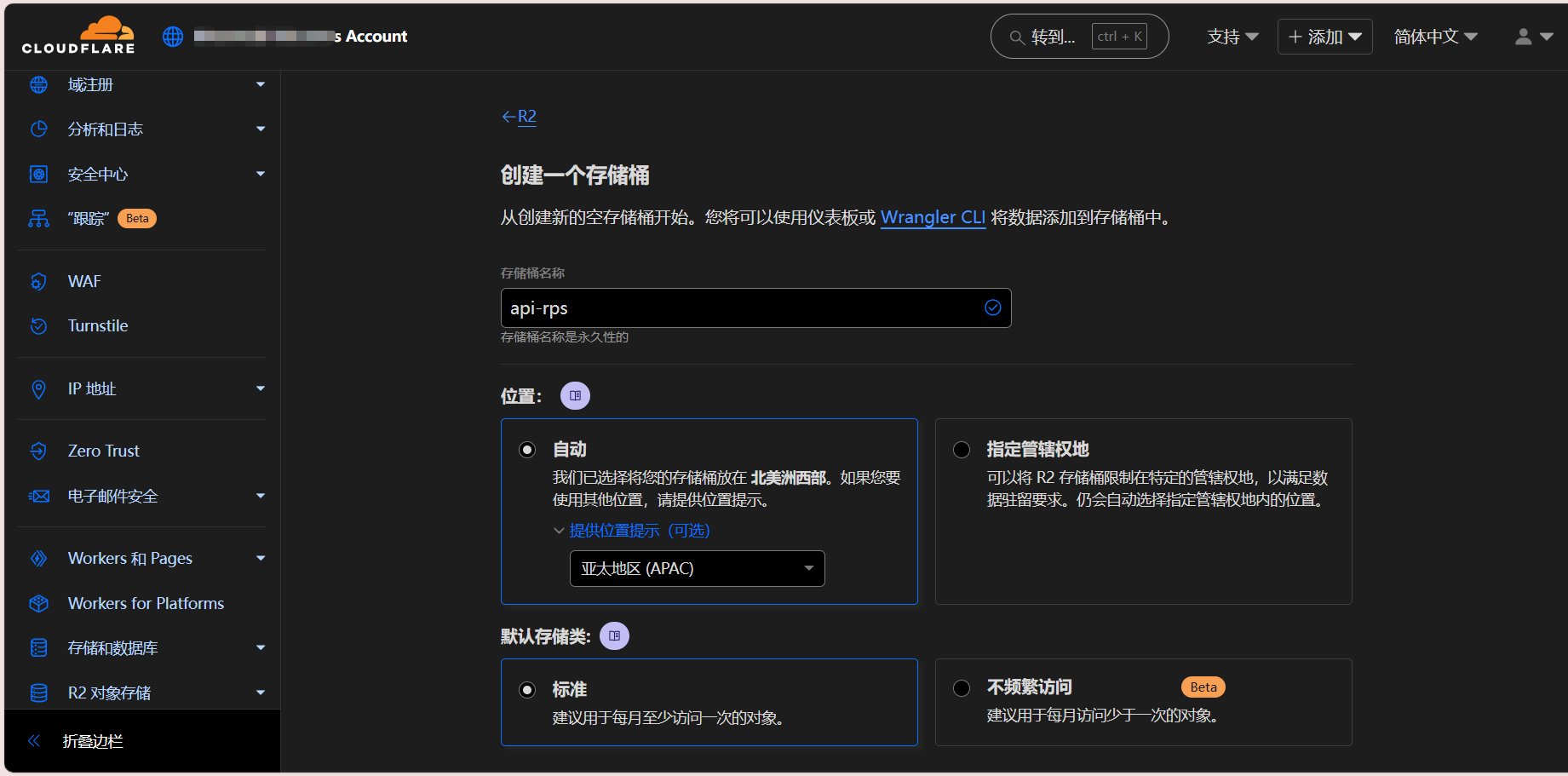
TIP存储桶名称你可随意填写,笔者在此以api-rps为例。
位置建议调整为亚太地区。
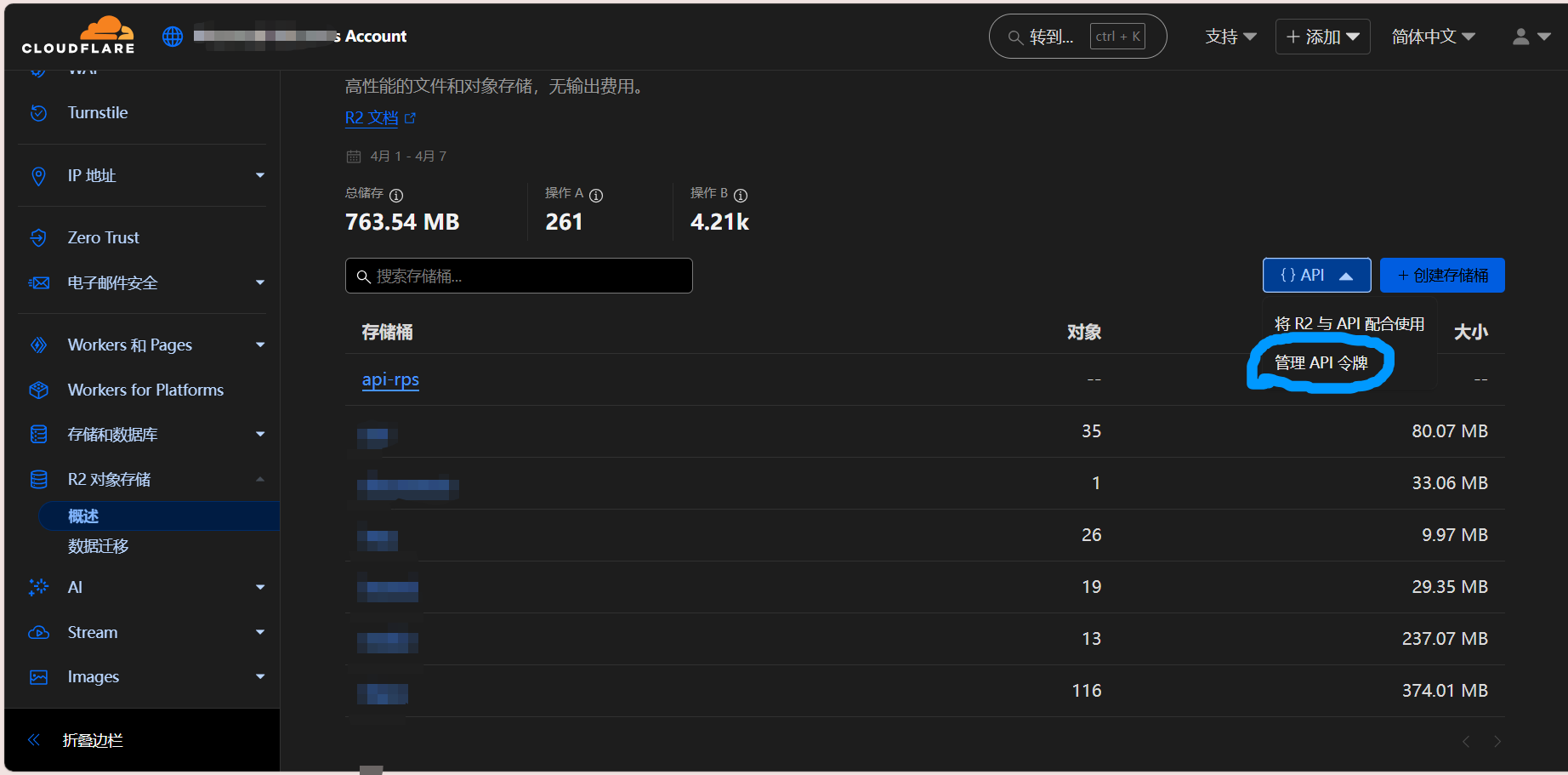
完毕后,返回R2主页,然后如下图操作:点击API→管理API令牌(蓝圈示意)
点击“创建API令牌”(蓝色箭头示意)
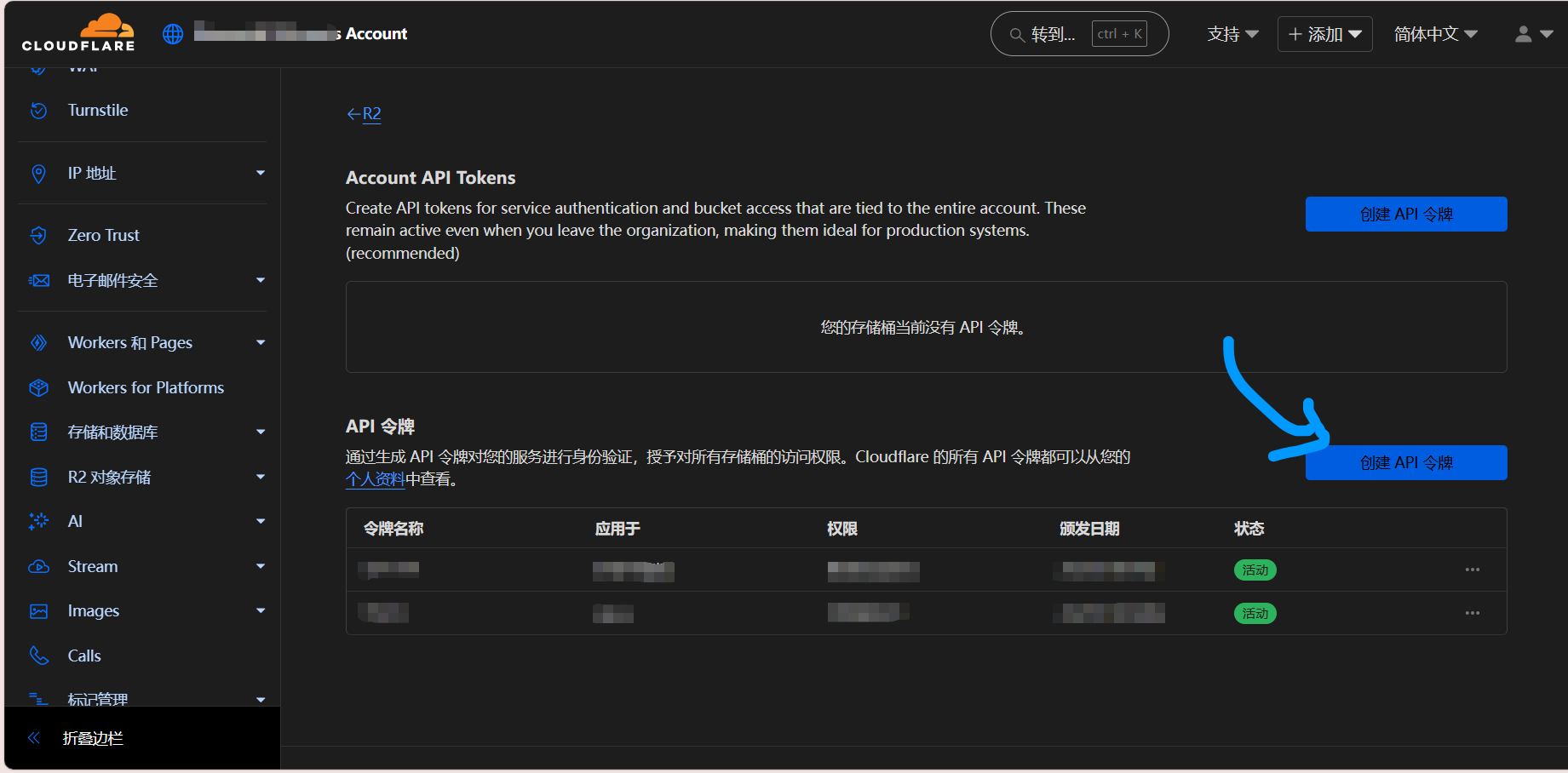
然后就是这样的:
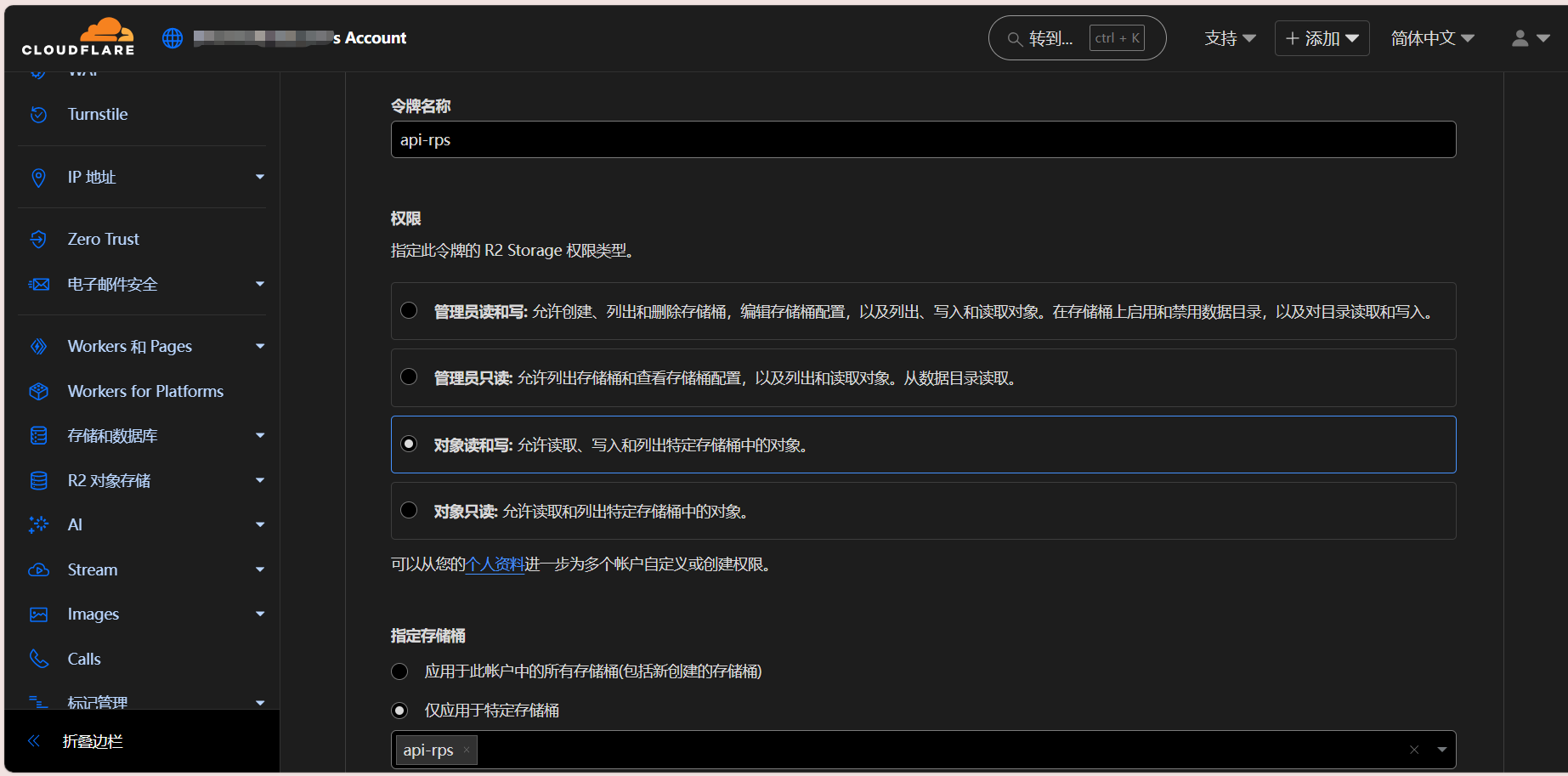
TIP令牌名称你可随意填写,笔者在此以api-rps为例,
权限选择对象读和写即可,
其他的设置按需调整。
点击完成,你便会进入这个页面:
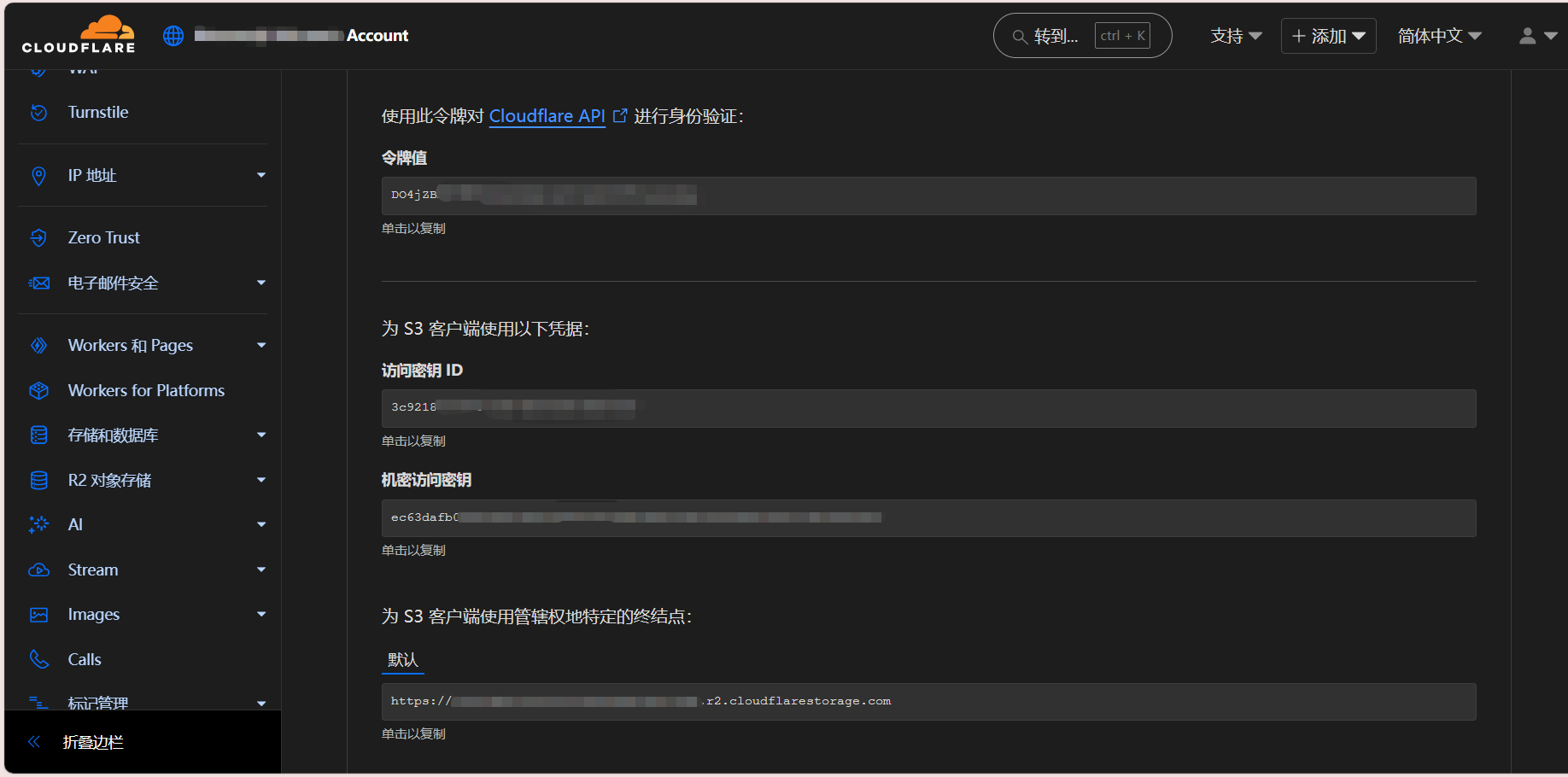
CAUTION千万注意,这个页面暂且不要关闭!这些密钥只会显示一次!一旦关掉就得推翻重来!
下载宝器布妙策 巧设玄机待东风
首先,你需要下载一个Alist.exe
TIPAlist官网:Github
下载好后跳转至Alist.exe所在的目录
按住Shift的同时右键,点击在此处打开PowerShell窗口
在Powershell中键入以下代码:
./alist.exe server当Powershell的反馈如下时,这就对了
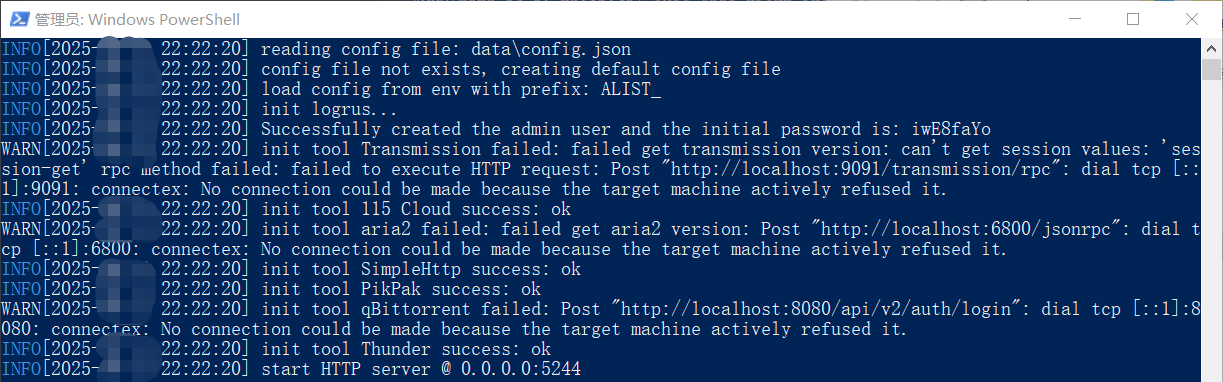
此时,在浏览器访问 localhost:5244 或 127.0.0.1:5244 或 0.0.0.0:5244
在登录界面,用户名填写admin,密码则是上图第六行,Successfully created the admin user and the initial password is 后面跟着的那一串字符
这个密码是随机的,每个人都不一样,不要问为什么填笔者示图的这个密码不对…
登录完毕后,你应该会进入这个页面:
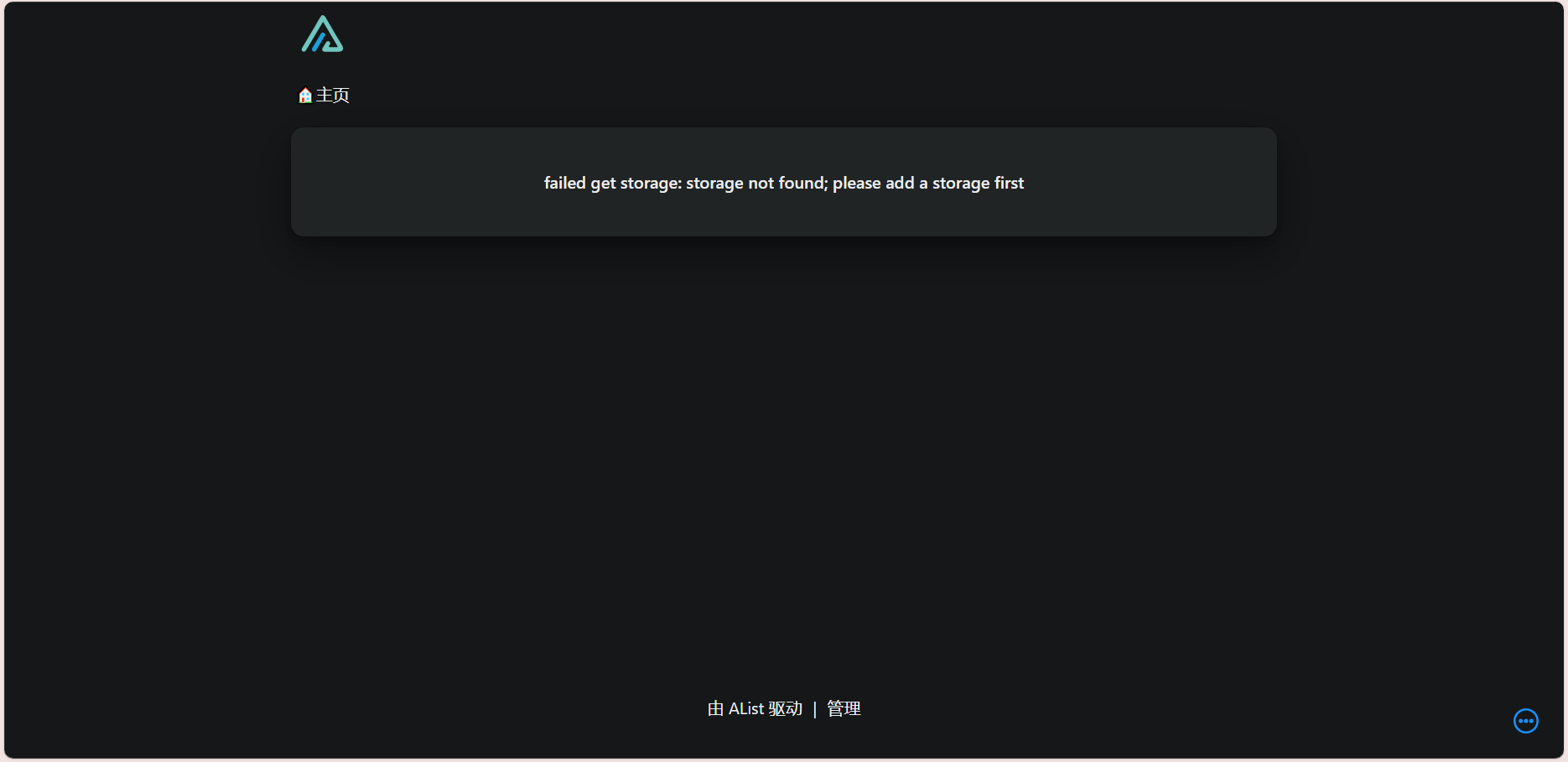
点击下方的管理,进入这个页面:
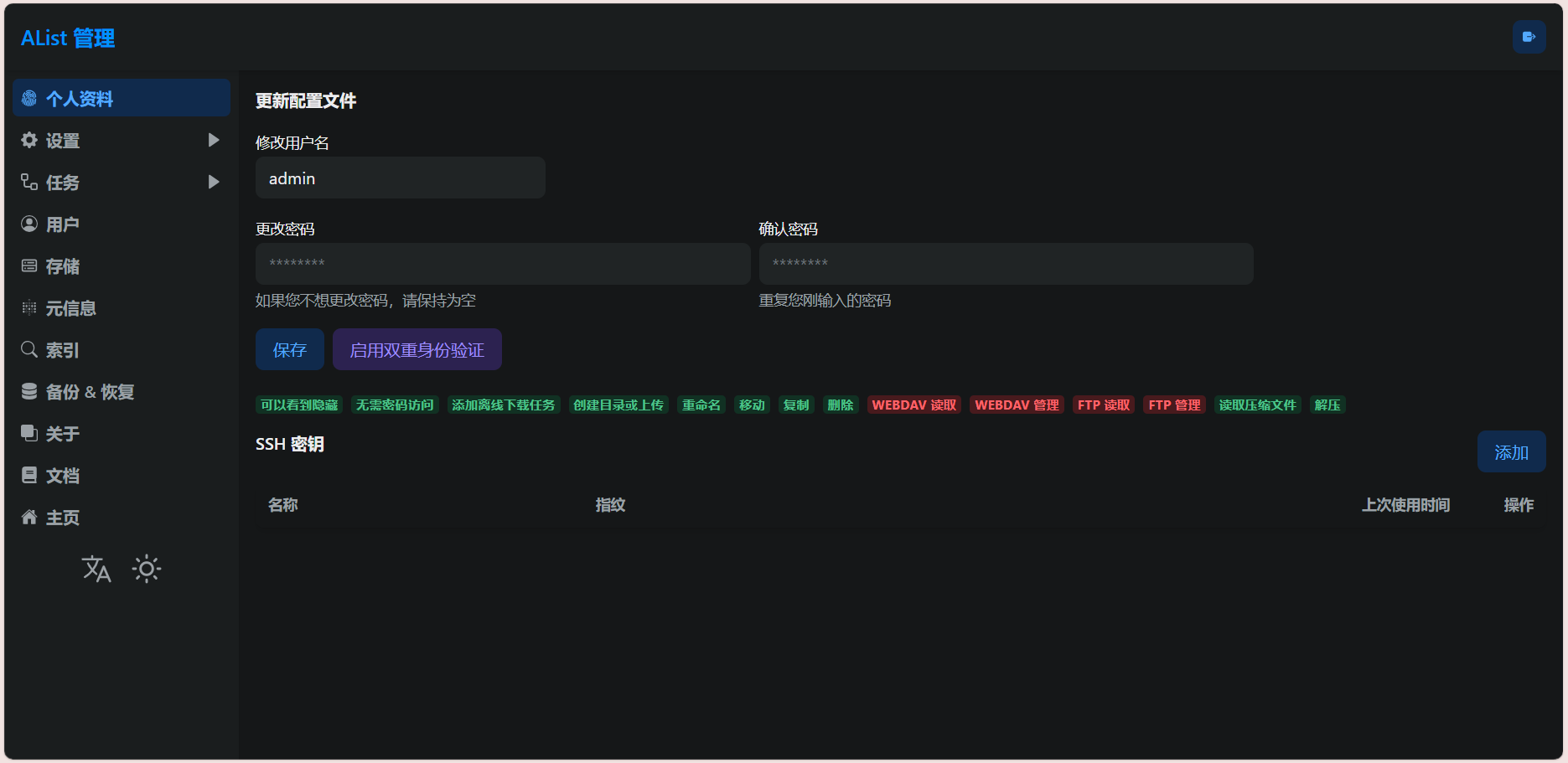
推荐在这里改一个你熟悉的密码,方便之后登录
然后点击存储→添加,在驱动中选择对象存储
TIPI.挂载路径填写一个
/即可II.存储桶名称填写你之前所填写的
III.Endpoint填写S3终结点下方的链接(以cloudflarestorage.com结尾的)
IV.地区填写
autoV.访问密钥ID和安全访问密钥就照着复制就好(注:安全访问密钥=机密访问密钥)
VI.其他的设置就不用理它们了
你最终填写的差不多是这个样子的:
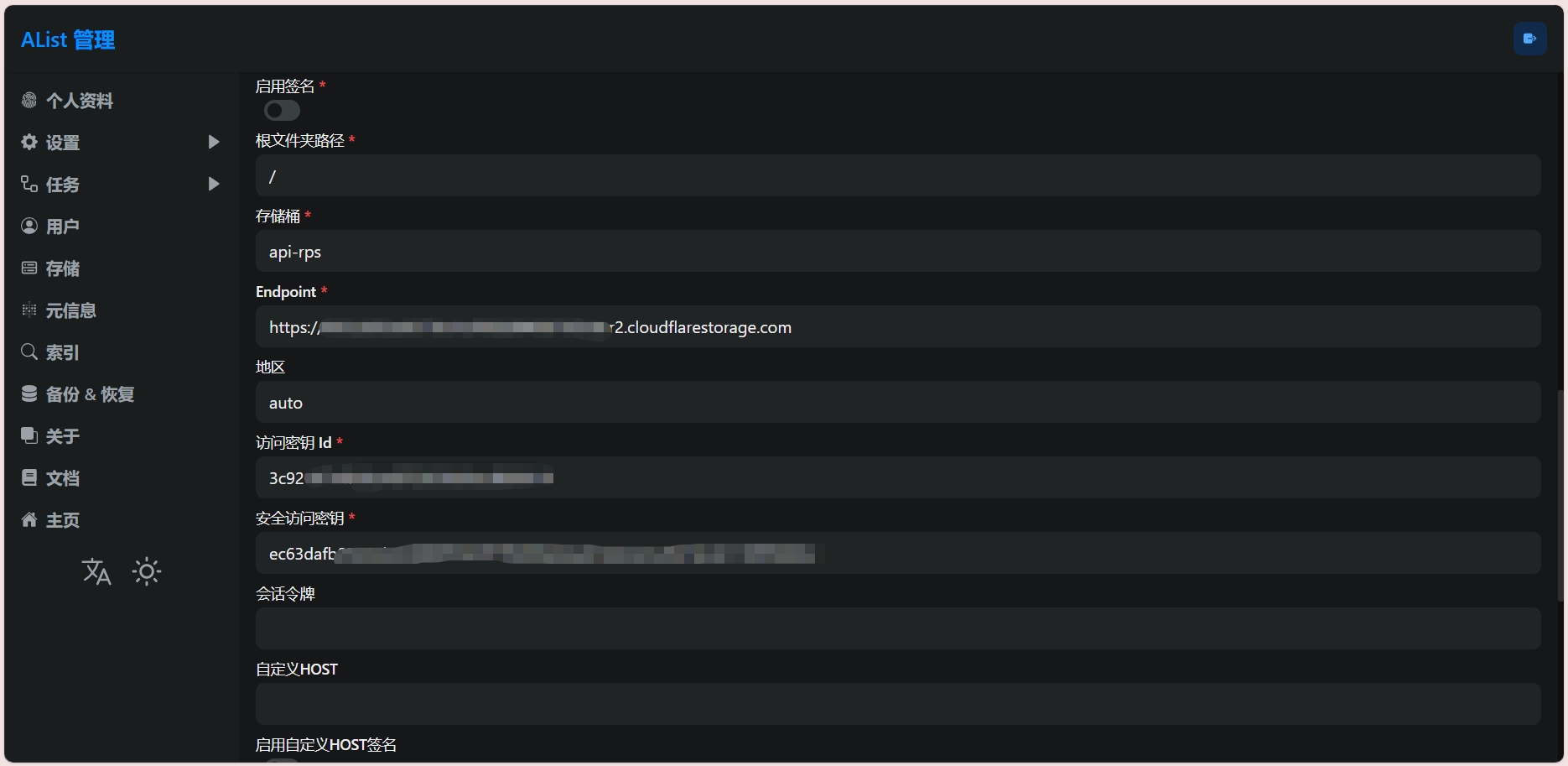
下滑,点击添加即可
祭旗启程催战鼓 密令入符化龙吟
打开Cloudflare仪表板→Workers和Pages→创建(如下图所示)
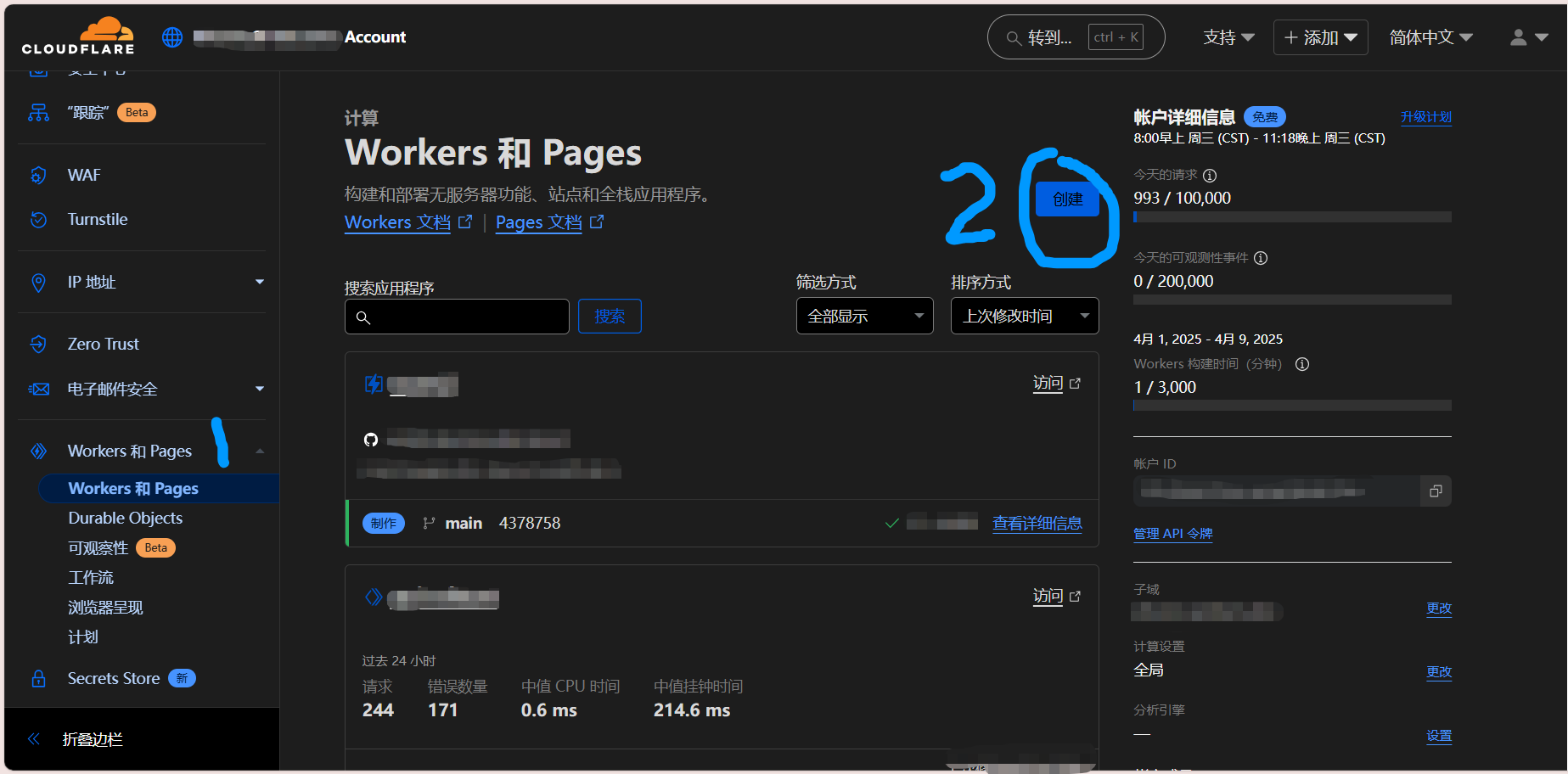
进入页面只管点击蓝框蓝字的Hello world,然后你应该进入这个页面:
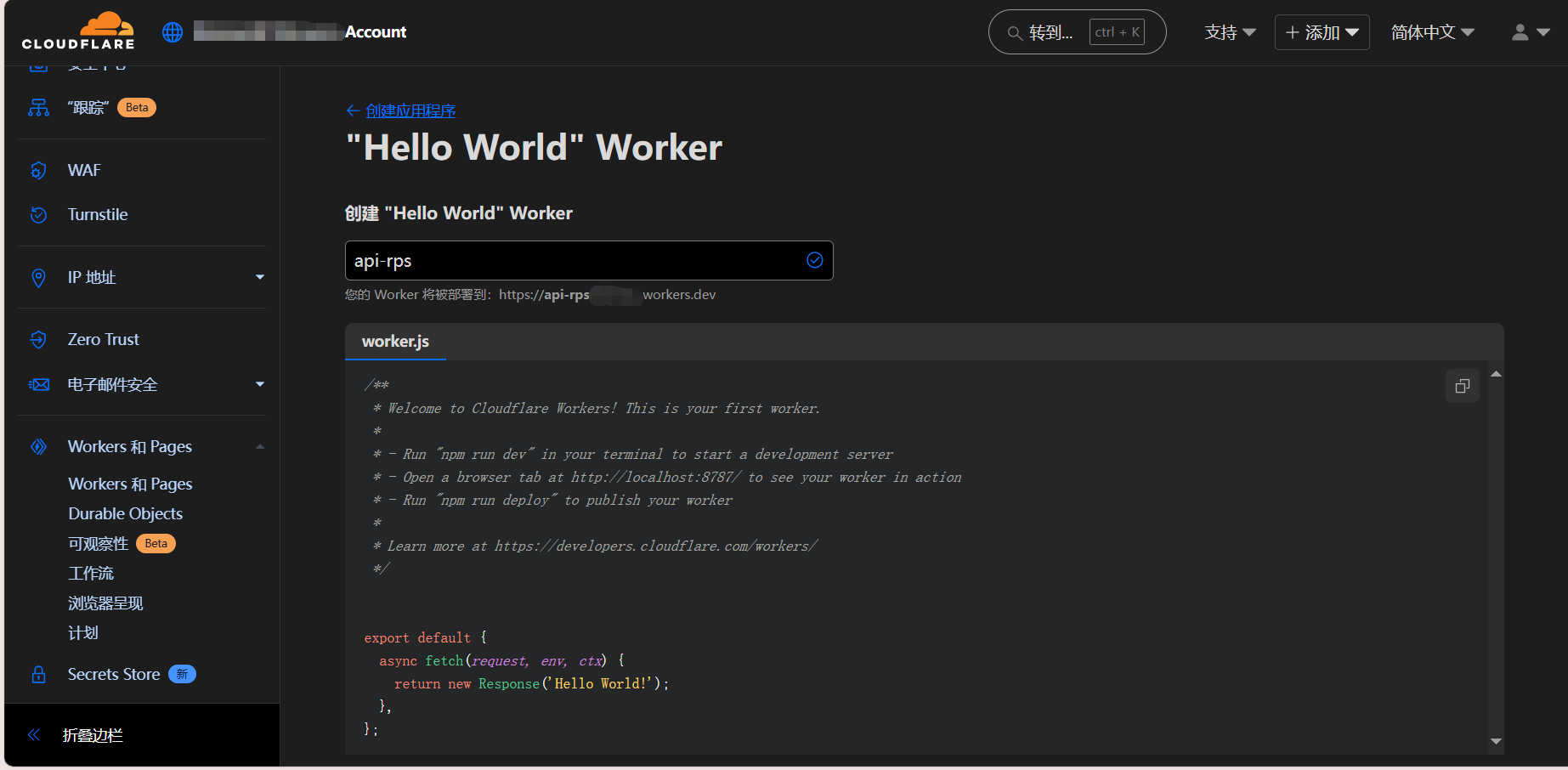
名称你可随意填写,能辨别即可,笔者在此以api-rps为例
下滑,点击部署,然后部署成功页面点击“地球”右上的编辑代码按钮
进入页面后,删光原有代码,然后粘贴以下代码:
export default { async fetch(request, env, ctx) { const bucket = env.randompic; try { const objects = await bucket.list({ prefix: 'img/' }); const items = objects.objects; if (items.length === 0) { return new Response('No Images Found', { status: 404 }); } const randomItem = items[Math.floor(Math.random() * items.length)]; const object = await bucket.get(randomItem.key); if (!object) { return new Response('Image Not Found', { status: 404 }); } const headers = new Headers(); headers.set('Content-Type', object.httpMetadata.contentType || 'image/jpeg'); return new Response(object.body, { headers }); } catch (error) { return new Response('Internal Server Error', { status: 500 }); } },};第三行,randompic你可随机修改,能辨别即可,其他不动
完毕后点击右上角的部署,当网页下方弹出绿色的版本已保存就行了
打开Cloudflare仪表板→Workers和Pages→你的存储桶→设置(如下图所示)
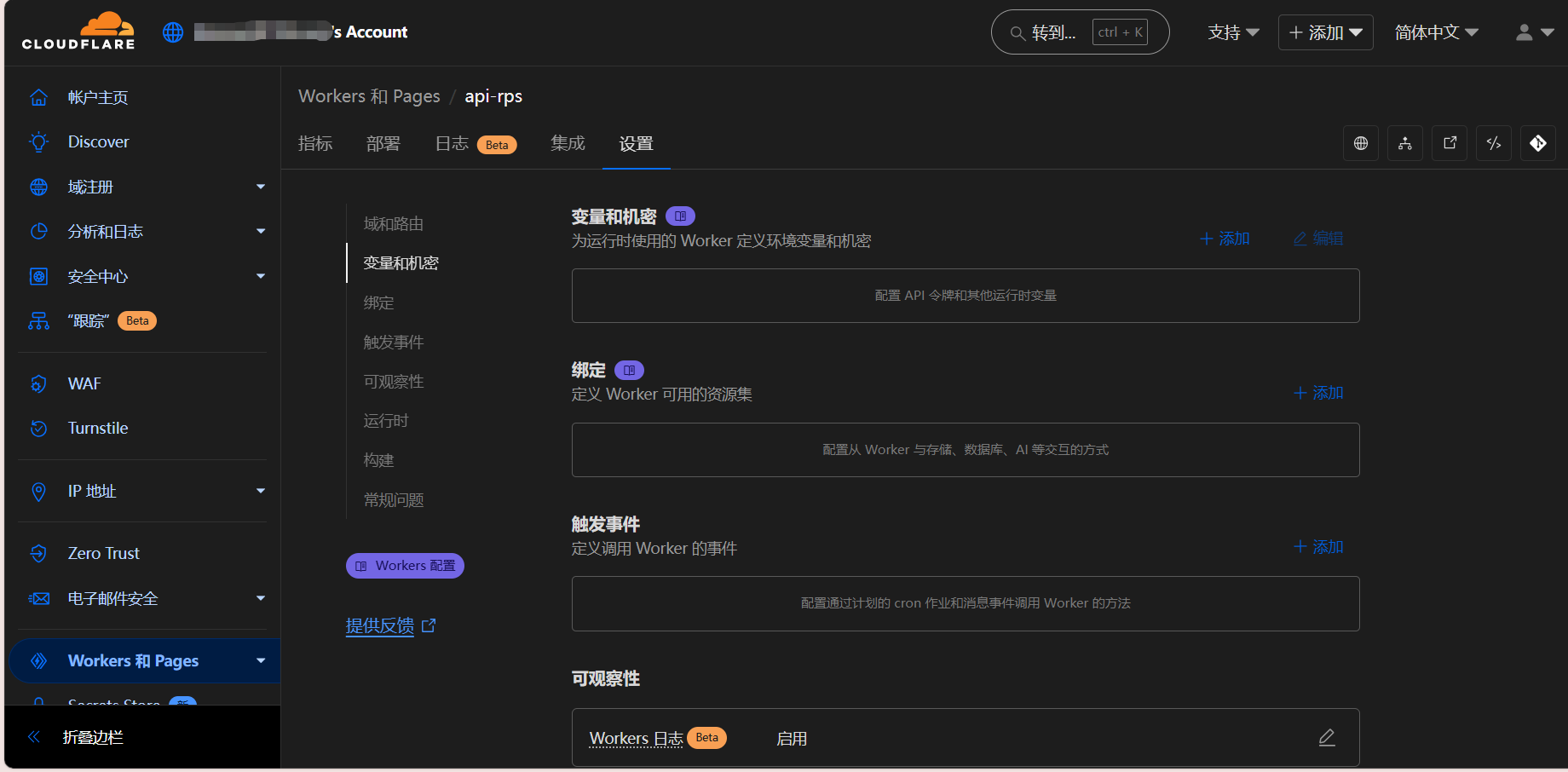
在绑定一行,点击添加,选择R2存储桶
变量名称填写之前代码中的randompic(若你已做改动则填写你修改过后的)
存储桶名称填写之前的api-rps(这是笔者的示范,你应该填写你自己的)
完成后点击部署即可
献珍宝图安天下 功成饮马笑江湖
在浏览器访问 localhost:5244 或 127.0.0.1:5244 或 0.0.0.0:5244
进入页面,点击右下角的三个点→第三个图标(中间有个加号的)(如下图所示)
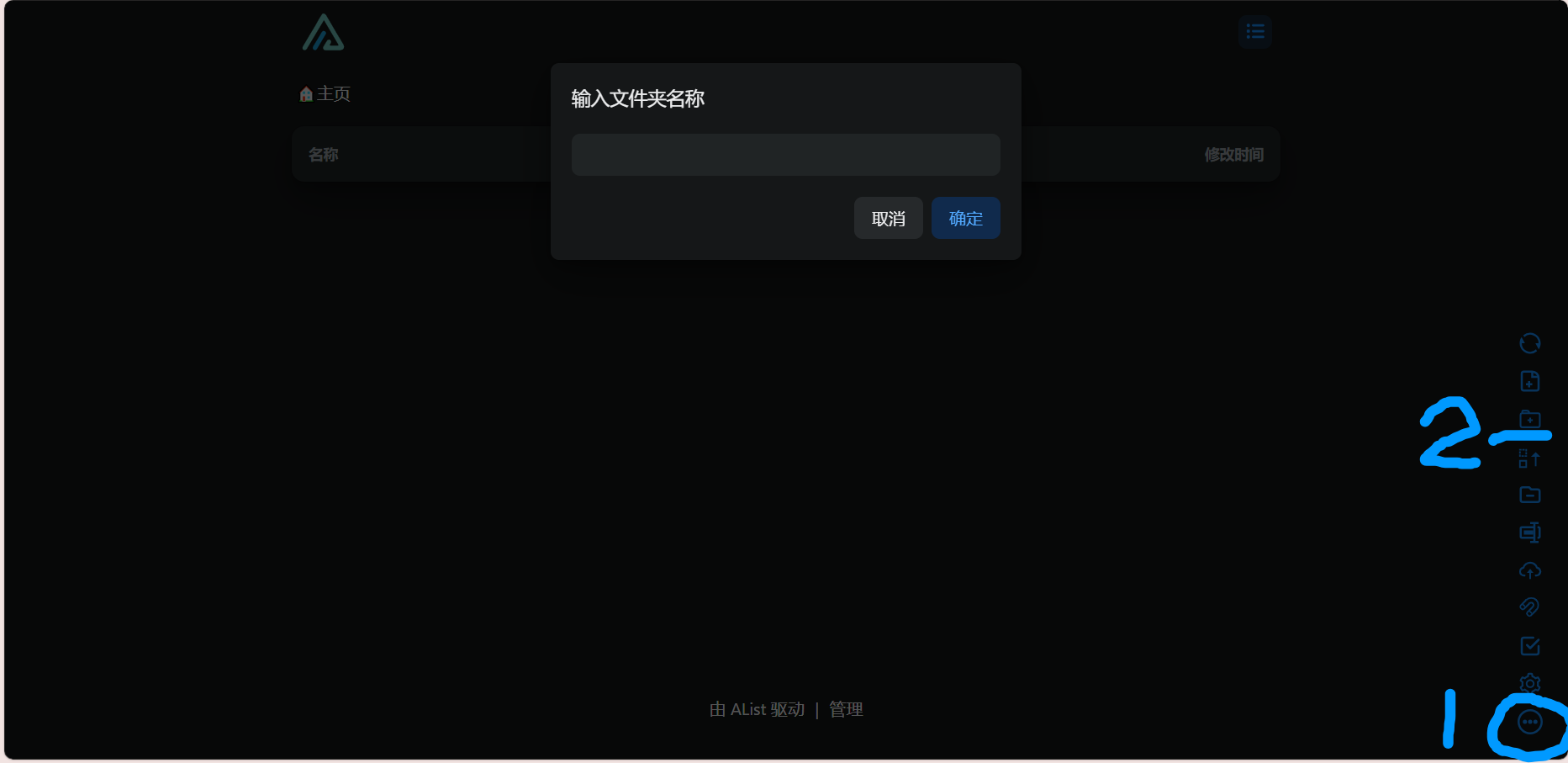
新建文件夹,命名为img,然后打开该文件夹
接下来,上传你的精选图片!(以下是笔者的示范用图)
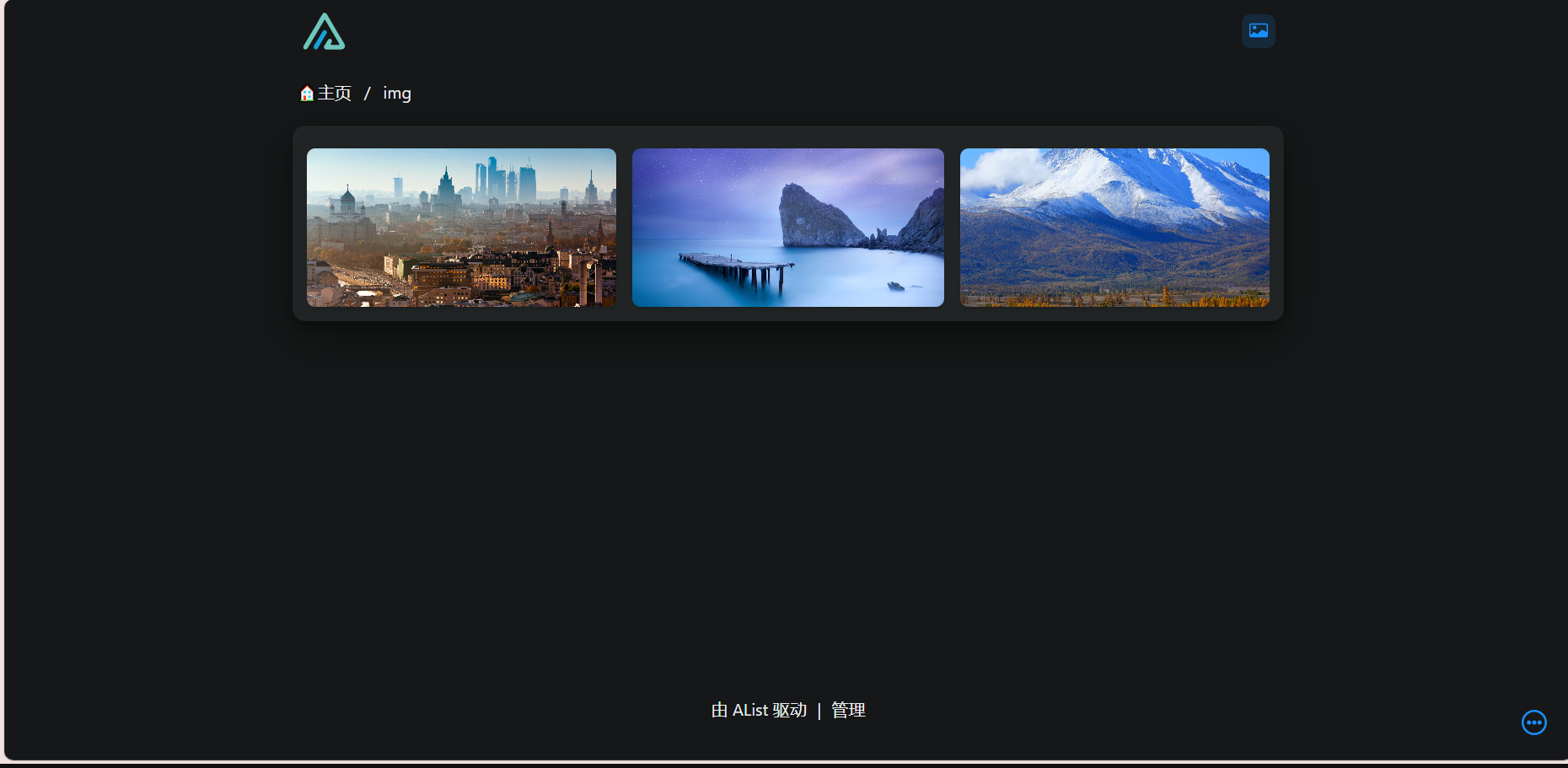
打开Cloudflare仪表板→Workers和Pages→你的存储桶→设置(如下图所示)
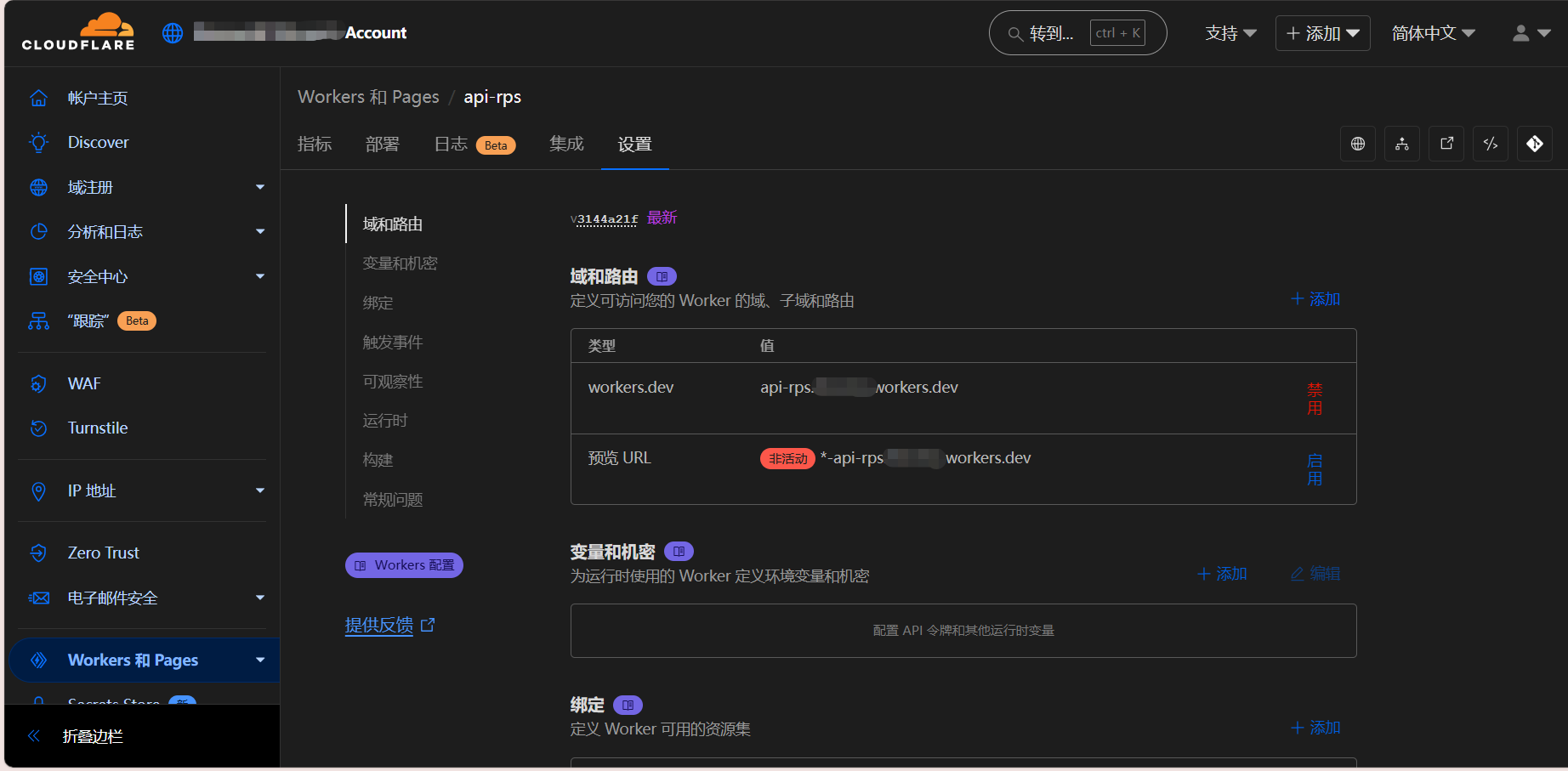
看到域和路由,将workers.dev后面跟着的那一串链接(以workers.dev结尾的)复制,然后拉出去访问
最终效果如下图示:
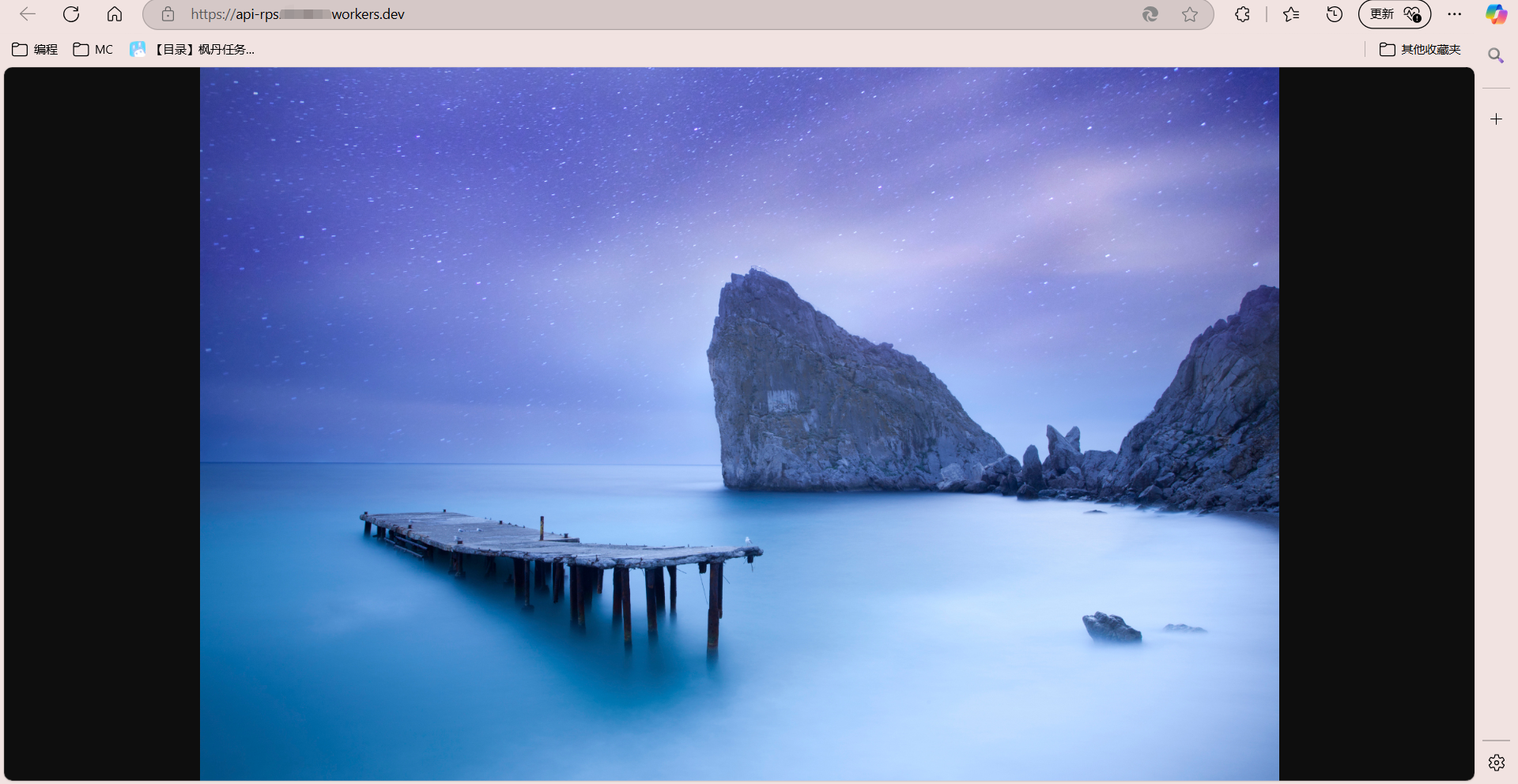
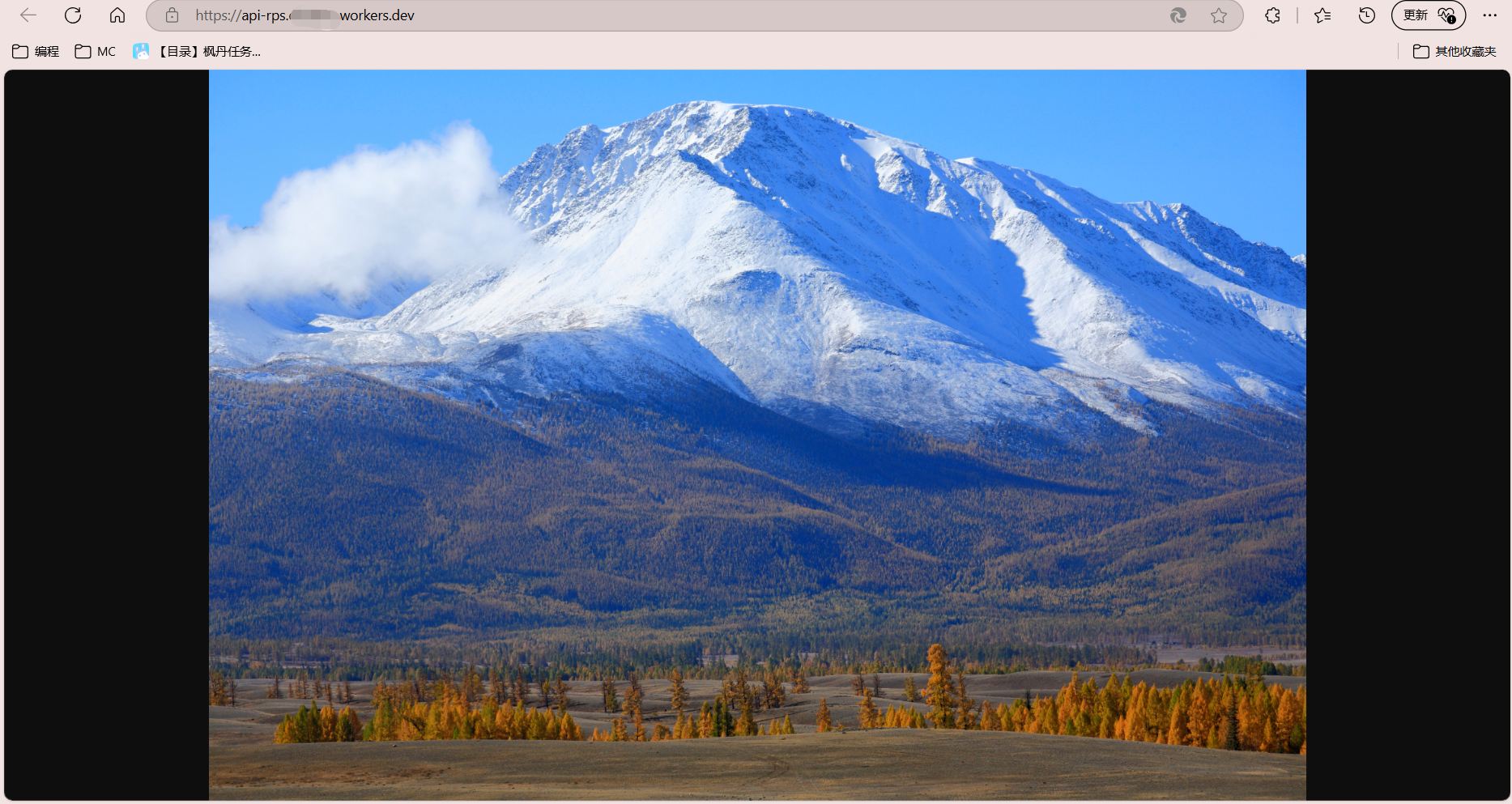
TIP当然啦,建议绑定一个托管在CF上的域名,因为有的时候拿着这个workers.dev域名访问可能会出bug也说不定。。。
后记
笔者在作品页面也有说到过,目前库存110多张,后续会进行添加的
而且呀,这些图片都是笔者进行挑选的!
如果后续你还存疑,欢迎联系!
如果这篇文章对你有帮助,欢迎分享给更多人!
部分信息可能已经过时